
設定・トラブル
「050 plus」の支払い方法の変更(iOS)|050 plus
iOS端末から「050 plus」のお支払いに登録しているクレジットカードの変更方法をご案内します。
OCN合算請求をご利用の場合、このページの手順でクレジットカードを登録すると、「050 plus」単独でのクレジットカード払いへと変更になります。合算請求により適用となっていた割引(050 plusセット割など)はなくなります。
- STEP
- 1/9
「050 plus」のアプリを起動します。
- STEP
- 2/9
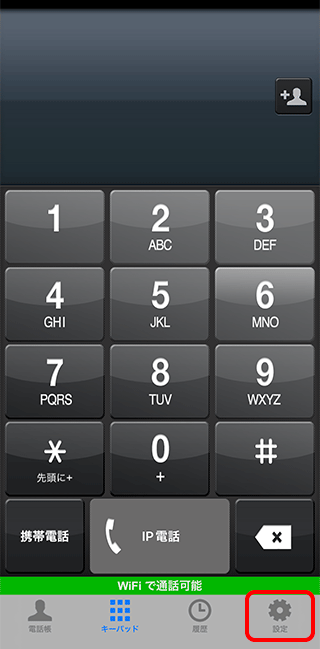
[設定]をタップします。
- STEP
- 3/9
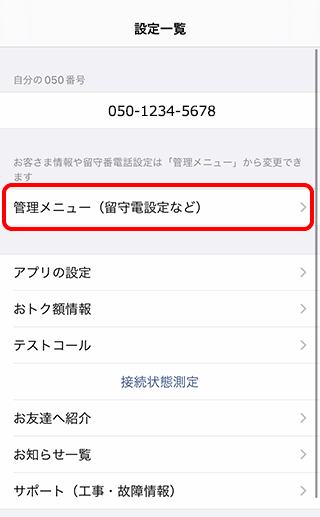
[設定一覧]画面が表示されます。
[管理メニュー(留守電設定など)]をタップします。
- STEP
- 4/9
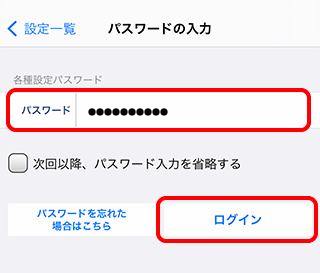
[パスワードの入力]画面が表示されます。
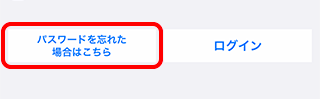
[各種設定パスワード]に「050 plus」のパスワードを入力し、[ログイン]をタップします。
※ [次回以降、パスワード入力を省略する]にチェックすると、次回以降のパスワード入力を省略できます。

- STEP
- 5/9
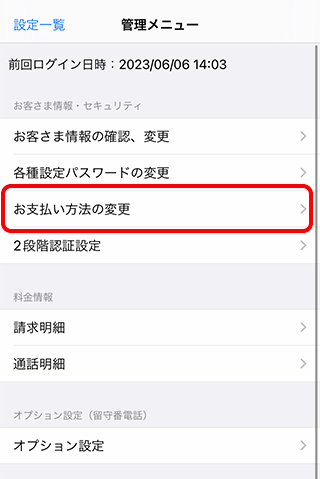
[管理メニュー]画面が表示されます。
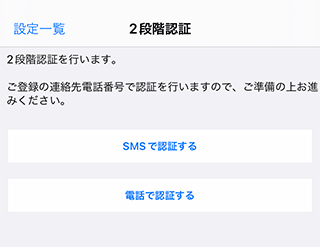
[お支払い方法の変更]をタップします。
- STEP
- 6/9
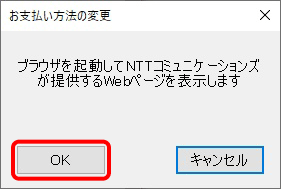
[お支払い方法の変更]画面が表示されます。
[OK]をクリックします。
※ 以降はWindows PC用アプリでの手順の例です。
- STEP
- 7/9
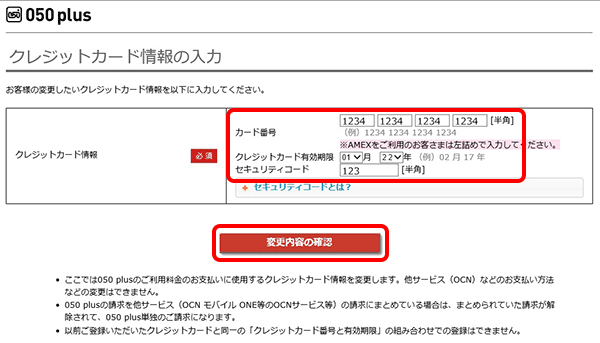
ブラウザーが起動し、[クレジットカード情報の入力]画面が表示されます。
[カード番号][クレジットカード有効期限][セキュリティコード]を入力し、[変更内容の確認]をクリックします。
同じカードを再登録しようとしたらエラーが出た場合
このページの手順では、これまで登録していたクレジットカードと同じカードを、再登録することはできません。
同じカードを登録したい場合は、以下のリンクを参照して手続きを行ってください。
「050 plus」アプリで、以前登録したことのあるクレジットカード情報に変更しようとしたらエラーが表示されます。どうすればよいですか?
- STEP
- 8/9
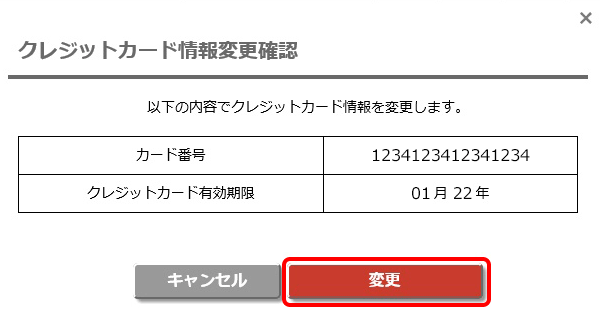
[クレジットカード情報変更確認]画面が表示されます。入力したカード情報を確認し、[変更]をクリックします。
- STEP
- 9/9
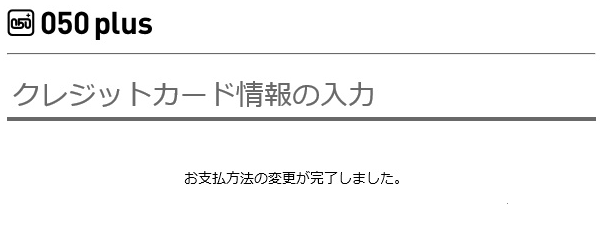
[お支払方法の変更が完了しました。]と表示されたら、クレジットカード変更のお申し込みは完了です。
 アンケートにご協力をお願いします
「疑問・問題は解決しましたか?」
※ 画面・アイコン・名称は端末により異なります。