
設定・トラブル
ネットワークの設定|Windows 11|有線LAN
インターネット接続を有線LANで利用する場合の、Windows 11の設定方法をご案内します。
- 有線LAN
-
ネットワークの設定
ブラウザーの設定
ご利用ガイド
- STEP
- 1/11
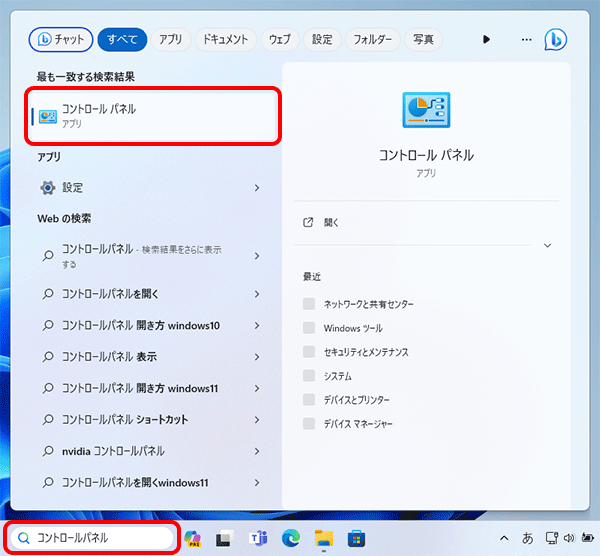
タスクバーの検索欄に コントロールパネル と入力します。検索結果の[コントロール パネル]をクリックします。
- STEP
- 2/11
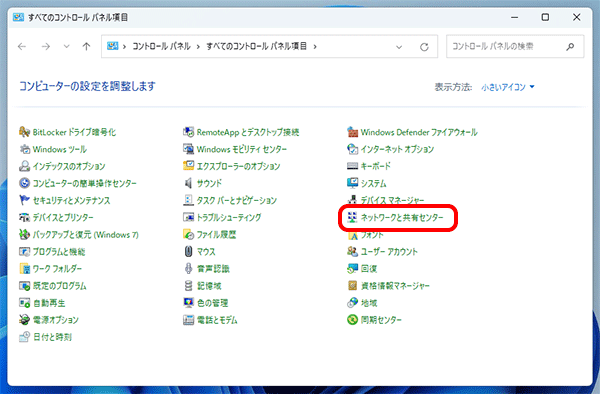
[すべてのコントロール パネル項目]画面が表示されます。[ネットワークと共有センター]をクリックします。
- STEP
- 3/11
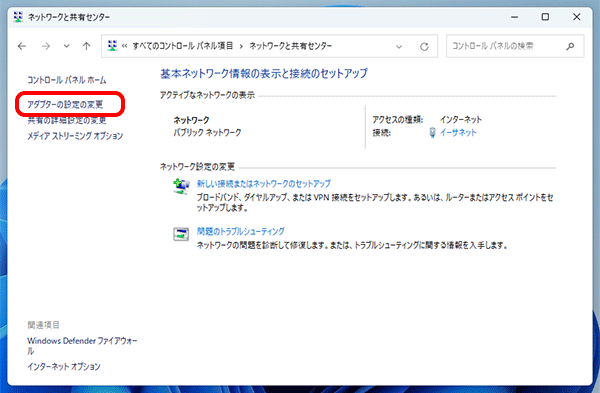
[ネットワークと共有センター]画面が表示されます。
[アダプターの設定の変更]をクリックします。
- STEP
- 4/11
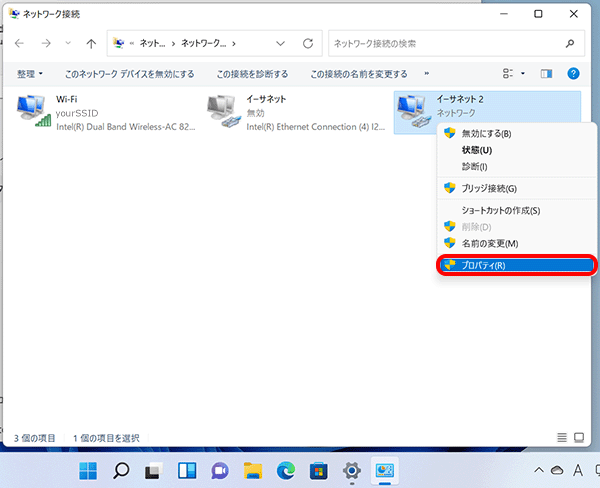
[ネットワーク接続]画面が表示されます。
利用する接続を右クリックし、[プロパティ]をクリックします。
- STEP
- 5/11
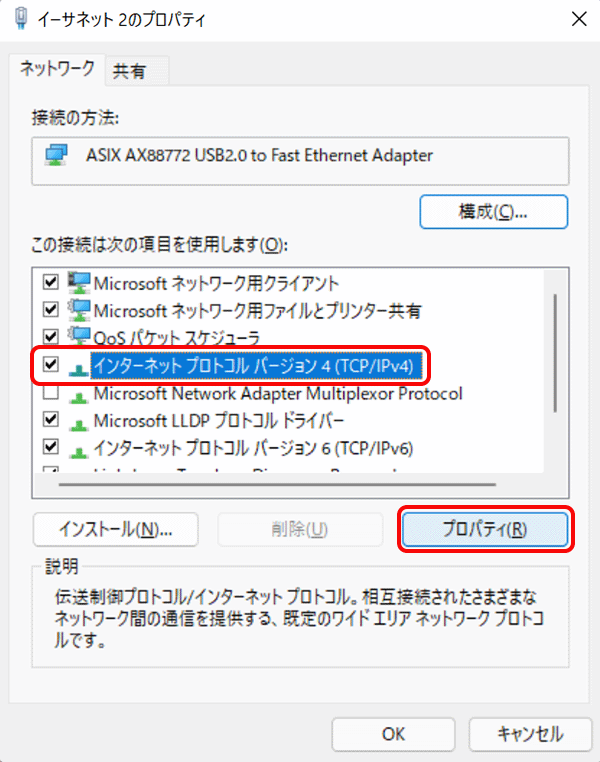
プロパティの[ネットワーク]画面が表示されます。
[インターネット プロトコル バージョン 4(TCP/IPv4 )]がチェックされていることを確認し、選択して[プロパティ]をクリックします。
- STEP
- 6/11
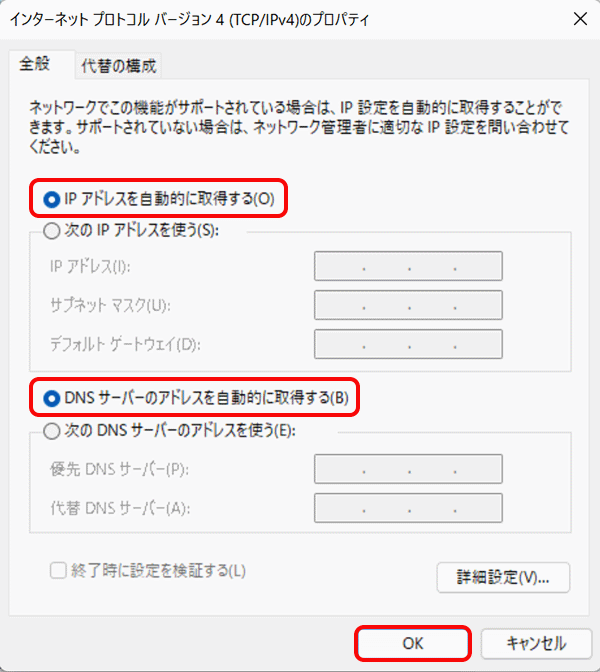
[インターネット プロトコル バージョン 4(TCP/IPv4 )のプロパティ]画面が表示されます。
[IP アドレスを自動的に取得する]と[DNS サーバーのアドレスを自動的に取得する]を選択して、[OK]をクリックします。
※変更する場合は、変更前の設定を必ずメモに控えてください。
- STEP
- 7/11
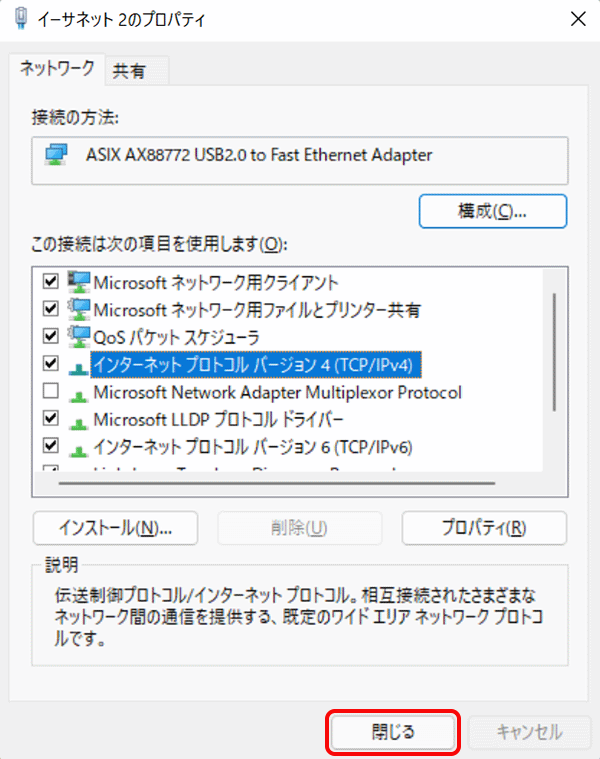
[ネットワーク]画面に戻ります。
[閉じる]をクリックします。
- STEP
- 8/11
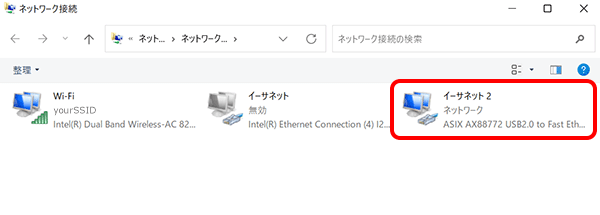
[ネットワーク接続]画面に戻ります。
利用する接続をダブルクリックします。
- STEP
- 9/11
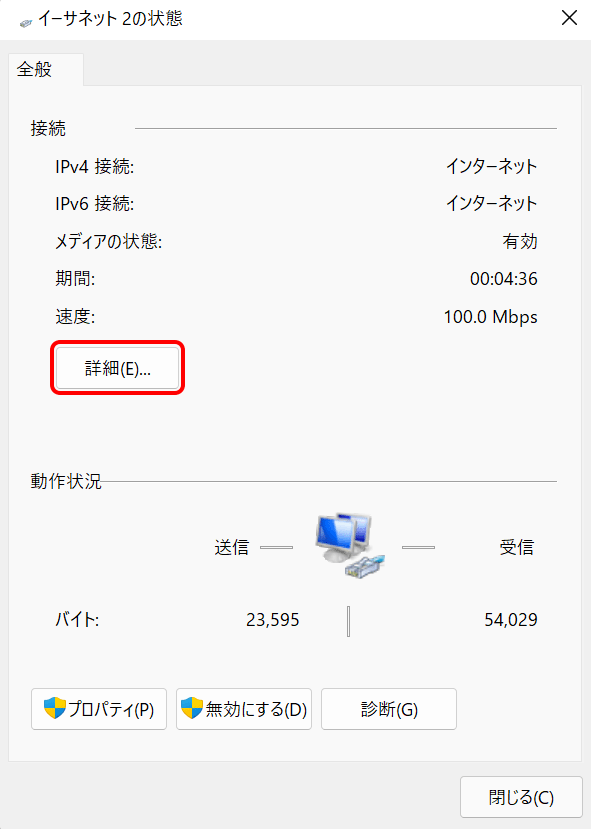
接続の状態画面が表示されます。
[詳細]をクリックします。
- STEP
- 10/11
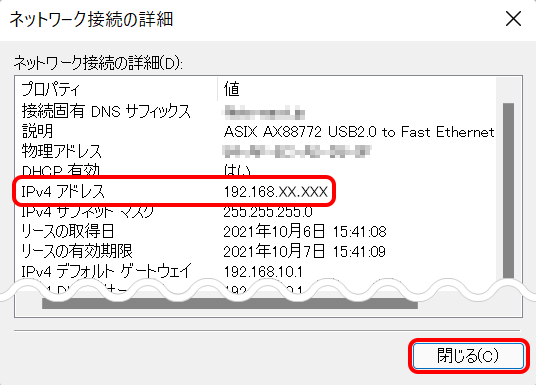
[ネットワーク接続の詳細]画面が表示されます。
[IPv4 アドレス]の値が[192.168.x.x]と表示されていることを確認して、[閉じる]をクリックします。
※xの数字は環境により異なります。

- STEP
- 11/11
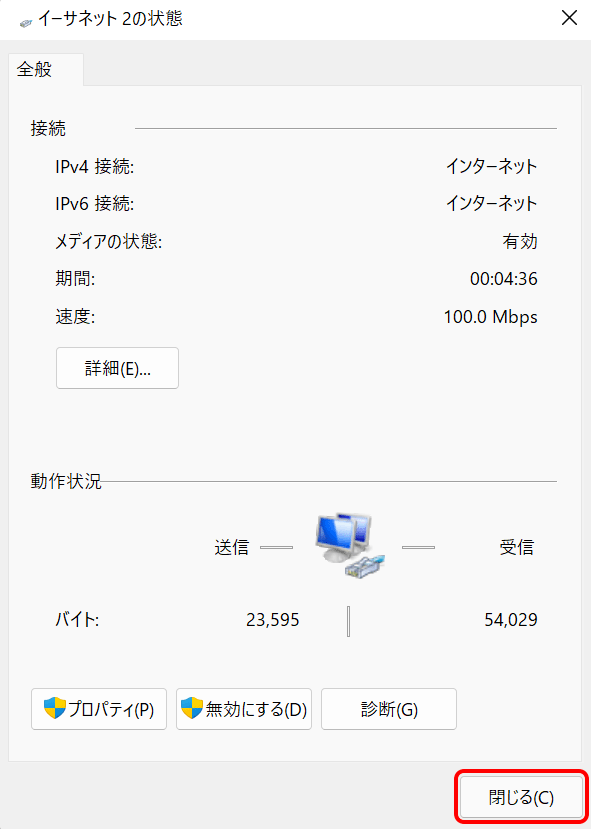
接続の状態画面に戻ります。
[閉じる]をクリックして完了です。
 アンケートにご協力をお願いします
「疑問・問題は解決しましたか?」