
設定・トラブル
UPnP設定|Web Caster V110|機器の設定・状態・ファームウェア確認
Web Caster V110のUPnP設定方法をご案内します。
- 機器の設定・状態・ファームウェア確認
-
UPnP・IPv6ブリッジ設定
ファームウェア
「OCNドットフォン/OCNドットフォン300」の提供終了について
2025年5月31日をもちまして、「OCNドットフォン/OCNドットフォン300」のサービスを終了しました。詳しくは、OCNの050IP電話サービスの提供終了についてをご参照ください。
※ 以降の手順は、050IP電話対応機器でインターネット接続のみを利用する場合の手順です。
- STEP
- 1/7
Web Caster V110のLANポートとPCが、LANケーブルでつながっていることを確認します。
- STEP
- 2/7
ブラウザーを起動し、アドレス欄に 192.168.1.1 と入力して、[Enter]キー(または[return]キー)を押します。

※ 画面は一例です。ご利用のOS・ブラウザーにより異なります。
- STEP
- 3/7
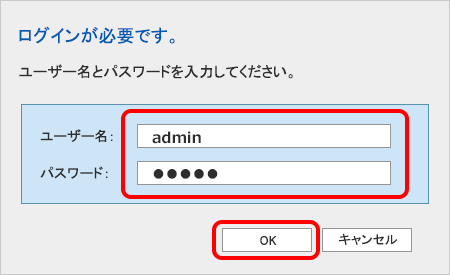
ユーザー名とパスワードの入力を求められた場合は、[ユーザー名]に admin、[パスワード]に機器設定用パスワードを入力し、[OK]をクリックします。
※機器設定用パスワード:機器の初期設定時にお客さまがご自身で設定したパスワード

- STEP
- 4/7
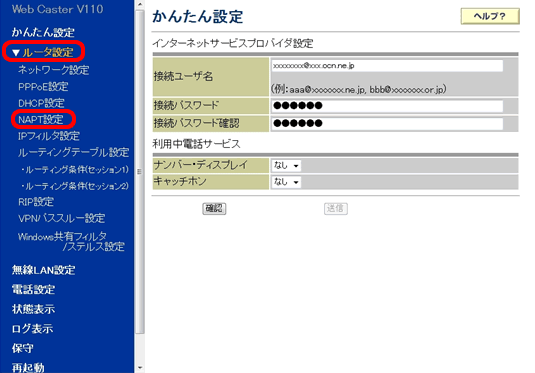
[かんたん設定]画面が表示されます。
左側メニューの[ルーター設定]をクリックし、その中の[NAPT設定]をクリックします。
- STEP
- 5/7
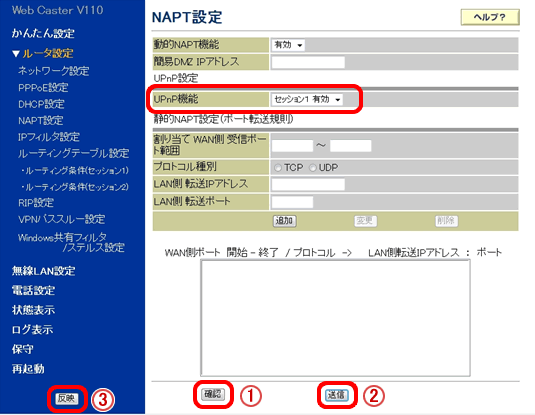
[NAPT設定]画面が表示されます。
[UPnP機能]で[セッション1 有効]または[無効]を選択し、[確認][送信][反映]の順にクリックします。
- STEP
- 6/7
システム更新の実行確認メッセージが表示されます。
[OK]をクリックします。
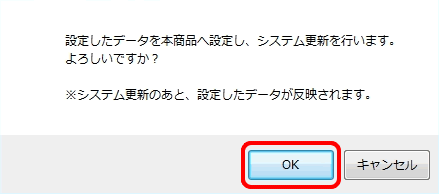

Web Caster V110に接続されている電話機で通話中の場合は、通話を切ってから[OK]をクリックしてください。
- STEP
- 7/7
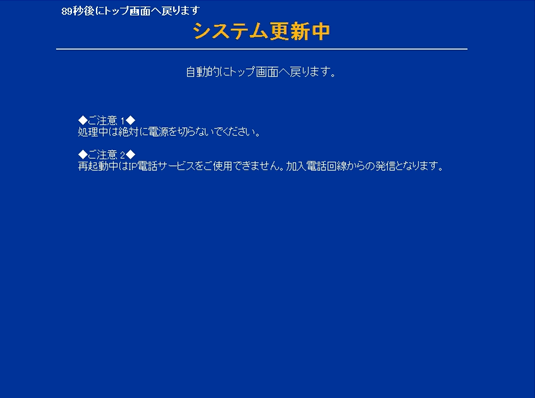
[システム更新中]画面が表示されます。
更新後、自動で[かんたん設定]画面が表示されましたら設定完了です。
 アンケートにご協力をお願いします
「疑問・問題は解決しましたか?」