
設定・トラブル
ネットワークの設定|macOS Tahoe / Sequoia / Sonoma / Ventura|有線LAN
インターネット接続を有線LANで利用する場合の、macOS Tahoe / Sequoia / Sonoma / Venturaの設定方法をご案内します。
- 有線LAN
-
ネットワークの設定
ブラウザーの設定
- STEP
- 1/6
Dockの[システム設定]をクリックします。
- STEP
- 2/6
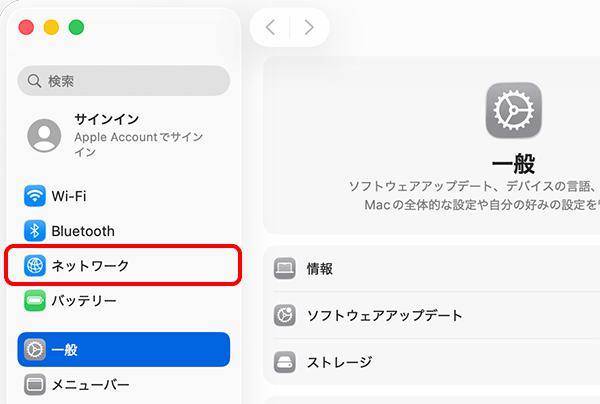
システム設定の画面が表示されます。
[ネットワーク]をクリックします。
- STEP
- 3/6
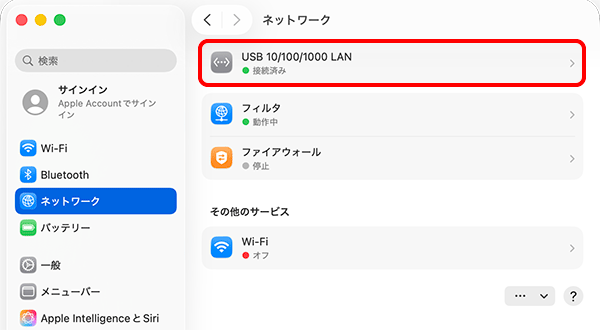
[ネットワーク]画面が表示されます。
確認するネットワーク([Ethernet]やアダプターの機器名)を選択します。
※ 表示される名称は接続方法により異なります。本手順は[USB 10/100/1000 LAN]というアダプターを使用し、接続している場合の例です。
- STEP
- 4/6
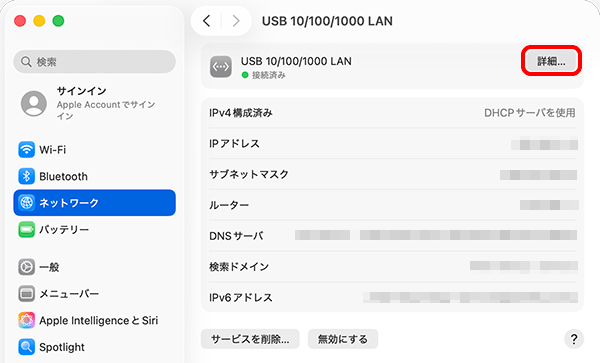
[詳細]をクリックします。
- STEP
- 5/6
[TCP/IP]をクリックします。
以下の表を参照して各項目を確認し、[OK]をクリックします。
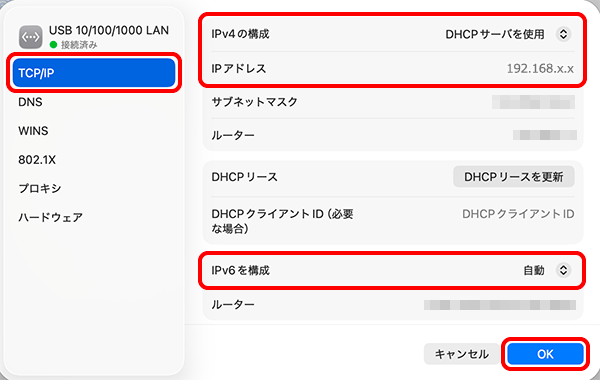
| IPv4 の構成 | [DHCP サーバを使用]を選択 |
|---|---|
| IP アドレス | 192.168.x.x |
| IPv6 を構成 | [自動]を選択 |

[IP アドレス]が[192.168.x.x]以外の場合
以下の操作をお試しください。
-
[DHCP リースを更新]をクリックする。
-
PCとモデムやルーターの電源を入れ直す。
- STEP
- 6/6
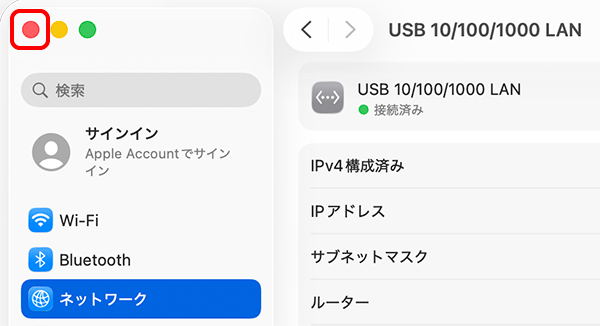
画面左上の[●閉じる]をクリックして完了です。
 アンケートにご協力をお願いします
「疑問・問題は解決しましたか?」
※ 本手順ではmacOS Tahoe(26.0)を使用しています。画面・アイコン・名称等は、OSのバージョンにより異なります。