
設定・トラブル
新しいプロファイルの作成(IMAP)|Outlook 2024|Windows|メールサービス
Outlook 2024でOCNのメールアドレス用の新しいプロファイルを作成する方法をご案内します。
※ 新しいプロファイルでは、古いプロファイルのアドレス帳を使用できない場合があります。
- Outlook 2024
-
メールの設定方法
メールで困ったときは?
POPで設定する場合はこちらをご参照ください。
- STEP
- 1/18
インターネットに接続した状態で、Outlook 2024を起動します。

- STEP
- 2/18
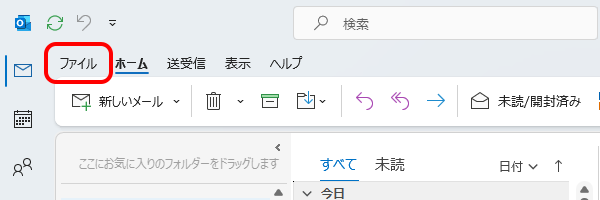
Outlook 2024のトップ画面が表示されます。
左上の[ファイル]をクリックします。
- STEP
- 3/18
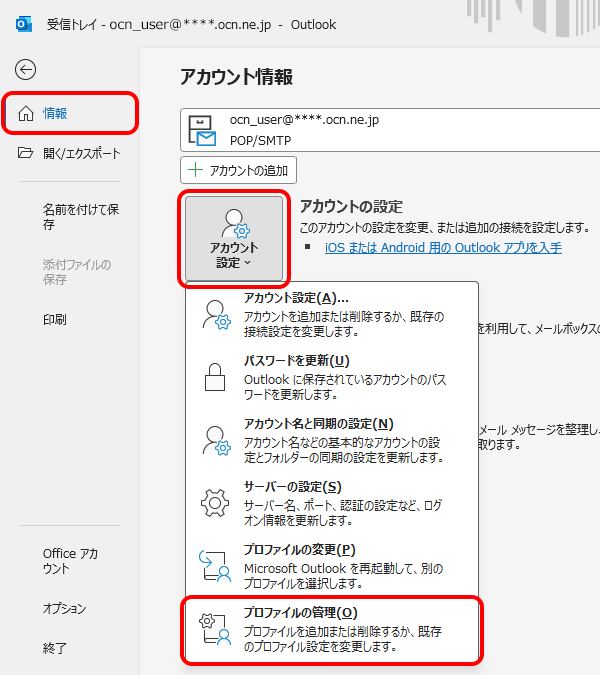
画面左の[情報]を選択します。
[アカウント設定]-[プロファイルの管理]の順にクリックします。
- STEP
- 4/18
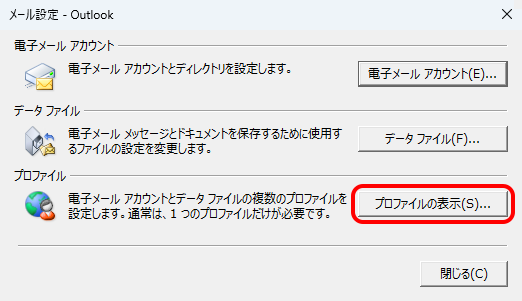
[メール設定]画面が表示されます。
[プロファイルの表示]をクリックします。

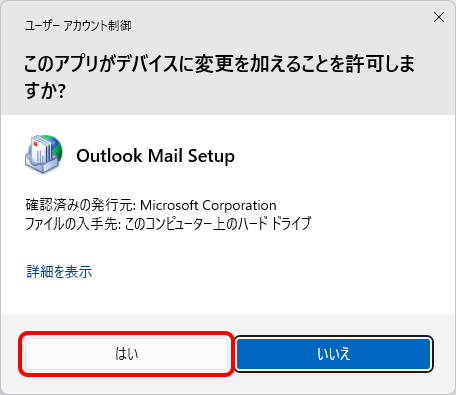
[ユーザー アカウント制御]画面が表示された場合
[はい]をクリックします。
- STEP
- 5/18
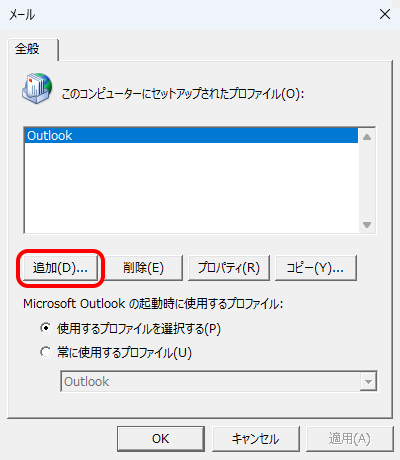
[メール]画面が表示されます。
[追加]をクリックします。
- STEP
- 6/18
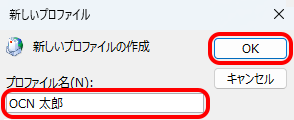
[新しいプロファイル]画面が表示されます。
[プロファイル名]につけたい名前を入力し、[OK]をクリックします。
- STEP
- 7/18
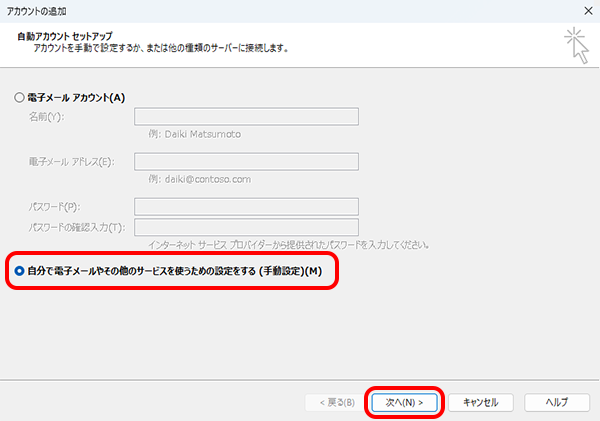
[アカウントの追加]画面が表示されます。
[自分で電子メールやその他のサービスを使うための設定をする(手動設定)]を選択し、[次へ]をクリックします。
- STEP
- 8/18
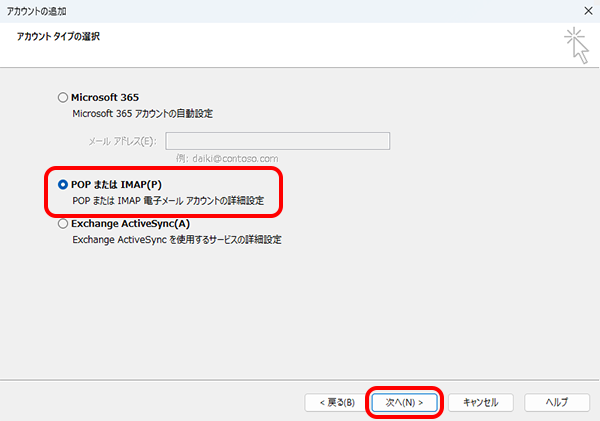
[POP または IMAP]を選択し、[次へ]をクリックします。
- STEP
- 9/18
以下の表を参照して設定し、[詳細設定]をクリックします。
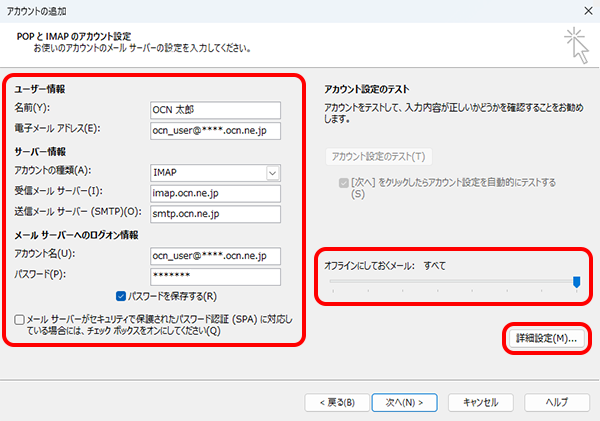
名前 |
送信者として相手に通知したい名前を入力 |
|---|---|
電子メール アドレス |
メールアドレスを入力 |
|
アカウントの種類 |
[IMAP]と表示されていることを確認 |
|---|---|
受信メール サーバー |
imap.ocn.ne.jp と入力 |
送信メール サーバー(SMTP) |
smtp.ocn.ne.jp と入力 |
※OCN会員登録証に記載の設定値は古い場合がありますので、上記の表の値を入力してください。
アカウント名 |
メールアドレスを入力 |
|---|---|
パスワード |
メールパスワードを入力 |
パスワードを保存する |
メールパスワードを保存する場合はチェックする |
メール サーバーがセキュリティで保護されたパスワード認証(SPA)に対応している場合には、チェック ボックスをオンにしてください |
チェックしない |
オフラインにしておくメール |
OutlookとOCNメール(Webメール)の受信トレイなどに入っているメールデータを、同期させる期間を設定する |
|---|
メールアドレスやパスワードがわからない場合は、以下のリンクをご確認ください。
- STEP
- 10/18
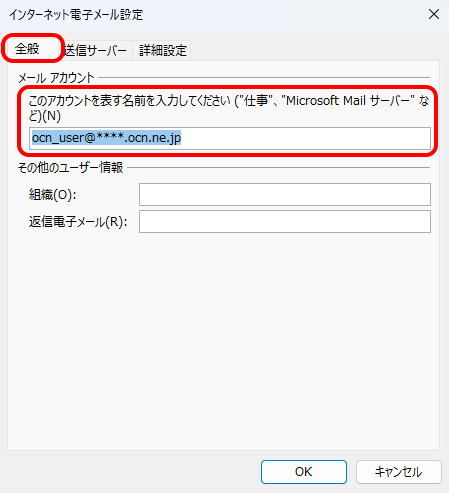
[全般]をクリックします。
[メール アカウント]欄に、このアカウントの表示名が入力されていることを確認します。
- STEP
- 11/18
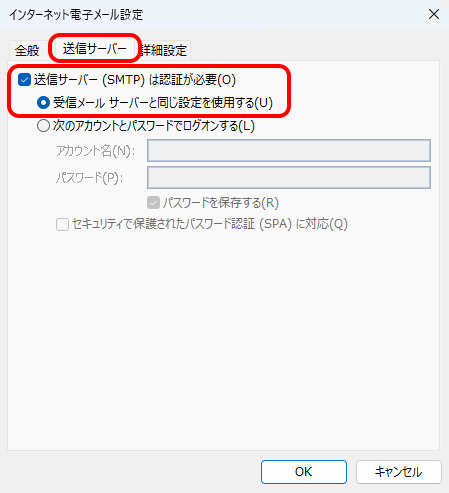
[送信サーバー]をクリックします。
[送信サーバー(SMTP)は認証が必要]にチェックがあり、[受信メール サーバーと同じ設定を使用する]が選択されていることを確認します。
- STEP
- 12/18
[詳細設定]をクリックします。
以下の表を参照して各項目が正しく設定されていることを確認し、[OK]をクリックします。
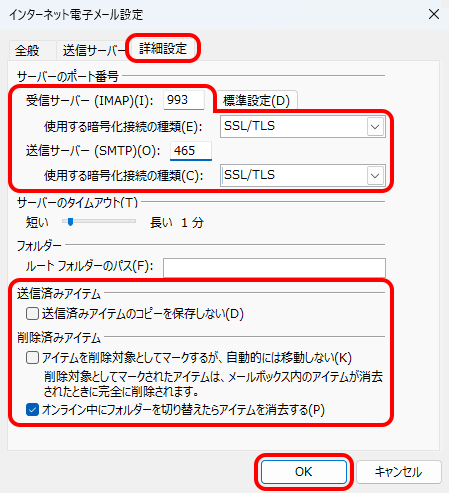
受信サーバー(IMAP) |
993 と入力 |
|---|---|
使用する暗号化接続の種類 |
[SSL/TLS]を選択 |
送信サーバー(SMTP) |
465 と入力 |
使用する暗号化接続の種類 |
[SSL/TLS]を選択 |
送信済みアイテムのコピーを保存しない |
送信済みアイテムのフォルダに、送信済みメールが残らないようにしたい場合はチェックする |
|---|
アイテムを削除対象としてマークするが、自動的には移動しない |
ご利用に合わせて設定する ※ チェックした場合、Outlookの[削除済みアイテム]フォルダから削除したメールは、メールサーバー上(Webメール)からも削除されますのでご注意ください。 |
|---|---|
オンライン中にフォルダーを切り替えたらアイテムを消去する |
アイテムを消去しなくて良い場合は、チェックしない |
- STEP
- 13/18
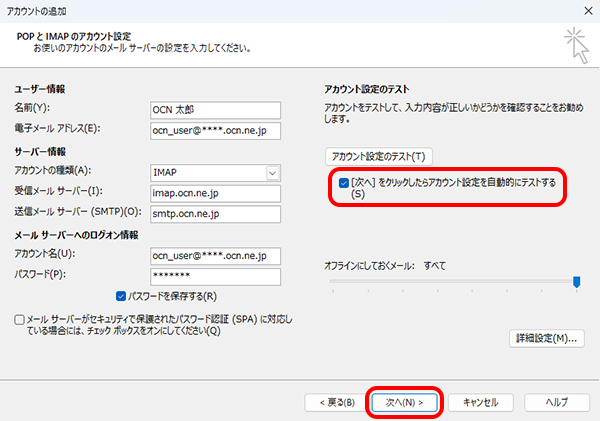
[アカウントの追加]画面に戻ります。
[[次へ]をクリックしたらアカウント設定を自動的にテストする]にチェックが入っていることを確認し、[次へ]をクリックします。
- STEP
- 14/18
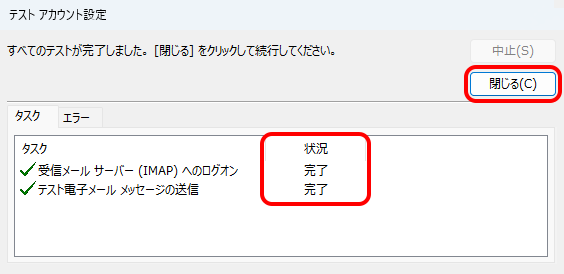
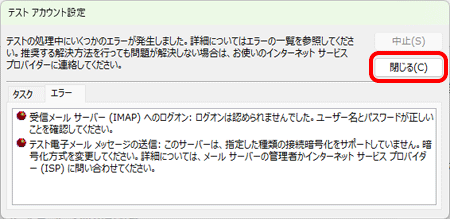
設定したアカウント宛にテストメールが送信されます。
[状況]欄に[完了]と表示されましたら、[閉じる]をクリックします。
- STEP
- 15/18
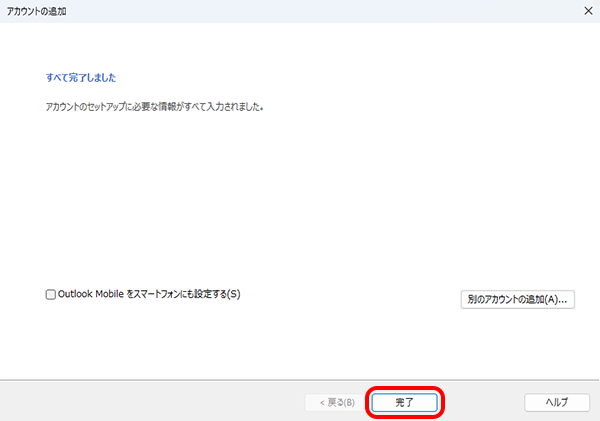
[すべて完了しました]と表示されましたら、[完了]をクリックします。
- STEP
- 16/18
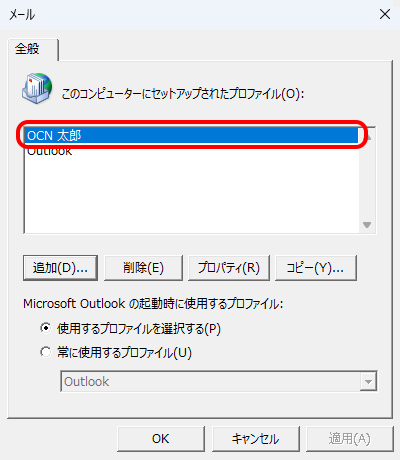
[メール]画面に戻ります。
追加したプロファイル名が表示されていることを確認します。
- STEP
- 17/18
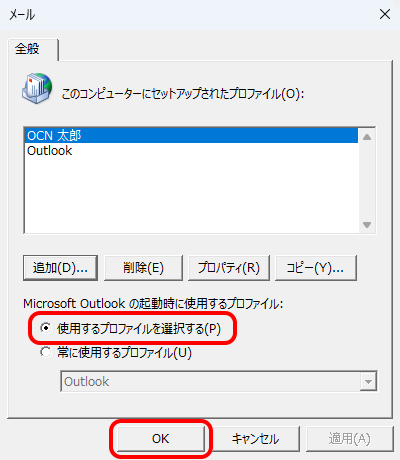
[使用するプロファイルを選択する]を選択し、[OK]をクリックします。
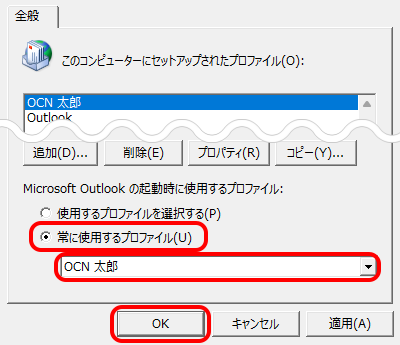
常に新しく作成したプロファイルで起動する場合
[常に使用するプロファイル]を選択します。
プルダウンメニューから使用するプロファイルを選択し、[OK]をクリックします。
※ 本設定を行った場合、STEP18の画面は表示されません。
- STEP
- 18/18
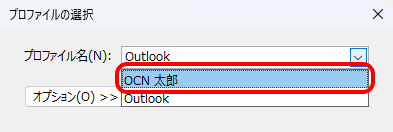
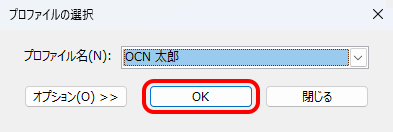
Outlook 2024を起動時にプロファイルの選択画面が表示されます。
プルダウンメニューから使用するプロファイルを選択し、[OK]をクリックしてください。

 アンケートにご協力をお願いします
「疑問・問題は解決しましたか?」