
設定・トラブル
接続先(OCN)の設定|VoIPアダプタ|050IP電話対応機器を利用する|光回線
光回線で050IP電話対応機器を利用する場合の、VoIPアダプタの接続先(OCN)の設定方法をご案内します。
- 光回線
-
050IP電話対応機器
ご利用ガイド
「OCNドットフォン/OCNドットフォン300」の提供終了について
2025年5月31日をもちまして、「OCNドットフォン/OCNドットフォン300」のサービスを終了しました。詳しくは、OCNの050IP電話サービスの提供終了についてをご参照ください。
※ 以降の手順は、050IP電話対応機器でインターネット接続のみを利用する場合の手順です。
手順
はじめて設定する場合
- STEP
- 1/11
ブラウザーを起動し、アドレスバーに 192.168.100.1 と入力し、[Enter]キー(macOSは[return]キー)を押します。
- STEP
- 2/11
ログイン画面が表示されます。
以下の表を参照し、ログインパスワードを設定します。
[ログイン]をクリックします。
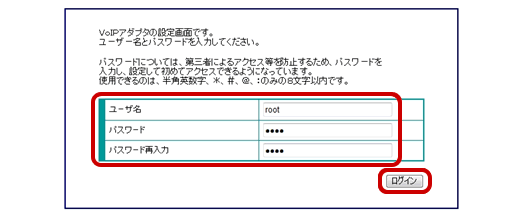
| ユーザー名 |
root を入力 |
|---|---|
| パスワード |
ログインパスワードとして任意の文字を入力 ※ ログインパスワードは、今後、モデムの設定画面にログインする際に必要です。必ずメモを取り大切に保管してください。 |
| パスワード再入力 | ログインパスワードとして任意の文字を再度入力 |

[ページが見つかりません]と表示される場合
以下のリンクで対処方法をご確認ください。
[パスワードの再入力]項目が表示されない場合
すでに初期設定が完了しています。
2回目以降の設定の場合 STEP2に進んでください。
※ ファームウェアバージョン 2.61 以前では、ログインパスワードの設定はありません。
パスワードに[wakeup]と入力してください。
- STEP
- 3/11
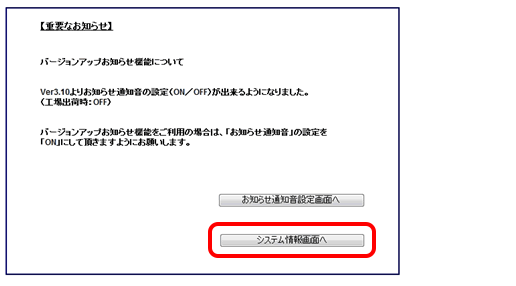
[重要なお知らせ]画面が表示されます。
[システム情報画面へ]をクリックします。
[システム情報と端末の状態]画面が表示される場合
ファームウェアバージョン 3.10 以前では、[重要なお知らせ]画面が表示されません。次のSTEPに進んでください。
- STEP
- 4/11
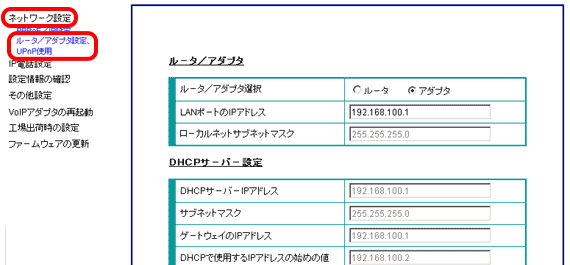
システム情報画面が表示されます。
左側メニューで[ネットワーク設定]-[ルーター/アダプタ設定、UPnP使用]の順にクリックします。
- STEP
- 5/11
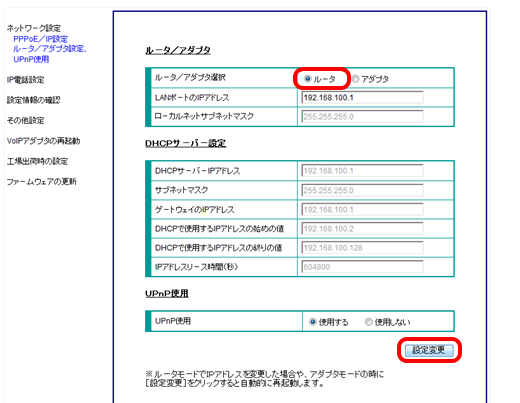
[ルーター/アダプタ設定、UPnP使用]画面が表示されます。
[ルーター/アダプタ選択]欄で[ルーター]を選択します。
[設定変更]をクリックします。
- STEP
- 6/11
自動的に[PPPoE/IP設定]画面が表示されます。
以下の表を参照し、インターネット接続の設定をします。
[設定変更]をクリックします。
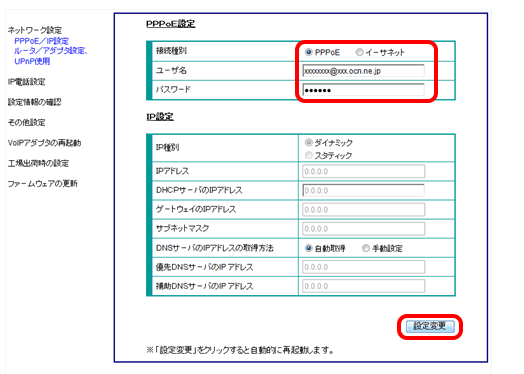
| 接続種別 | PPPoEを選択 |
|---|---|
| ユーザー名 | OCN接続用ID(認証ID)を入力 |
| パスワード |
OCN接続用パスワード(認証パスワード)を入力 ※ OCN接続用パスワード(認証パスワード)を変更した場合、変更後のパスワードを入力します。 |
- STEP
- 7/11
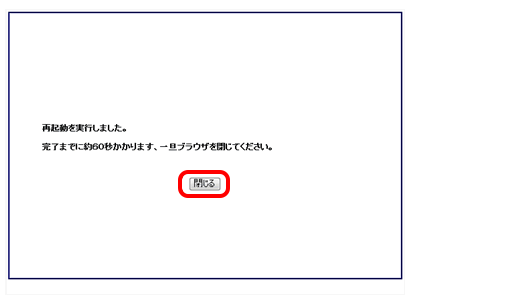
自動的に再起動します。
[閉じる]をクリックします。
- STEP
- 8/11
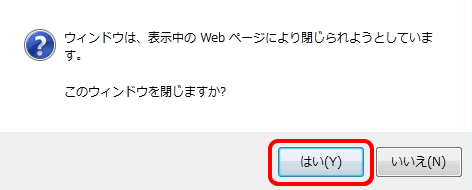
確認のメッセージが表示されます。
[はい]をクリックします。
- STEP
- 9/11
[PPP]ランプが緑点灯することを確認します。
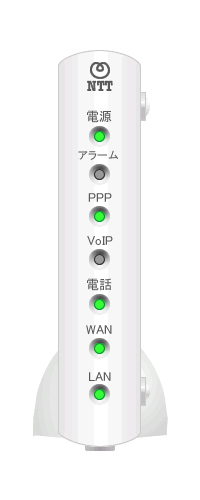
[PPP]ランプが消灯している場合
接続が確立されていません。
2回目以降の設定の場合 を参照し、再度接続先(OCN)の設定を行ってください。
- STEP
- 10/11
ブラウザーのアドレスバーに https://www.ocn.ne.jp と入力し、[Enter]キー(macOSは[return]キー)を押します。

- STEP
- 11/11
OCNのトップページが表示されましたら、設定完了です。
2回目以降の設定の場合
- STEP
- 1/10
ブラウザーを起動し、アドレスバーに 192.168.100.1 と入力し、[Enter]キー(macOSは[return]キー)を押します。

※ 画面は一例です。ご利用のOS・ブラウザーにより異なります。
- STEP
- 2/10
ログイン画面が表示されます。
以下の表を参照して各項目を入力し、[ログイン]をクリックします。
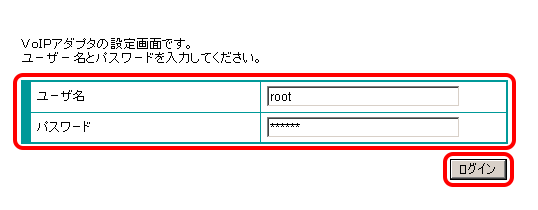
| ユーザー名 | root を入力 |
|---|---|
| パスワード | 初期設定で設定したログインパスワードを入力 ※ ファームウェアバージョン 2.61 以前の場合は[wakeup]と入力 |
ログイン画面が表示されない場合
以下のリンクで対処方法をご確認ください。
初期設定で設定したログインパスワードを忘れた場合
以下のリンクで対処方法をご確認ください。
- STEP
- 3/10
システム情報画面が表示されます。
左側メニューで[ネットワーク設定]-[ルーター/アダプタ設定、UPnP使用]の順にクリックします。
- STEP
- 4/10
[ルーター/アダプタ設定、UPnP使用]画面が表示されます。
[ルーター/アダプタ選択]欄で[ルーター]を選択します。
[設定変更]をクリックします。
- STEP
- 5/10
自動的に[PPPoE/IP設定]画面が表示されます。
以下の表を参照し、インターネット接続の設定をします。
[設定変更]をクリックします。
| 接続種別 | PPPoEを選択 |
|---|---|
| ユーザー名 | OCN接続用ID(認証ID)を入力 |
| パスワード |
OCN接続用パスワード(認証パスワード)を入力 ※ OCN接続用パスワード(認証パスワード)を変更した場合、変更後のパスワードを入力します。 |
- STEP
- 6/10
自動的に再起動します。
[閉じる]をクリックします。
- STEP
- 7/10
確認のメッセージが表示されます。
[はい]をクリックします。
- STEP
- 8/10
[PPP]ランプが緑点灯することを確認します。
[PPP]ランプが消灯している場合
接続が確立されていません。
STEP1 に戻り、再度接続先(OCN)の設定を行ってください。
- STEP
- 9/10
ブラウザーのアドレスバーに https://www.ocn.ne.jp と入力し、[Enter]キー(macOSは[return]キー)を押します。
- STEP
- 10/10
OCNのトップページが表示されましたら、設定完了です。
 アンケートにご協力をお願いします
「疑問・問題は解決しましたか?」
アンケート
お客さまサポートサイトへのご意見・ご要望をお聞かせください。
ご意見・ご要望がありましたら、ご自由にお書きください。
※ご意見・ご要望は、お客さまサポートサイトの改善に利用させていただきます。
※お問い合わせにはお答えできかねますので、個人情報の入力はご遠慮ください。
※ 画面は一例です。ご利用のOS・ブラウザーにより異なります。