
設定・トラブル
添付ファイルの送信方法|iPadOS 26|メールサービス
iPadOS 26の標準メールアプリで、ファイルを添付してメールを送信する方法をご案内します。
- iPadOS 26(POP)
-
-
メールの設定方法
-
メールの操作方法
-
メールで困ったときは?
-
メールの作成画面からファイルを添付する
- STEP
- 1/6
メール画面で[ 新規メッセージ]をタップします。
- STEP
- 2/6
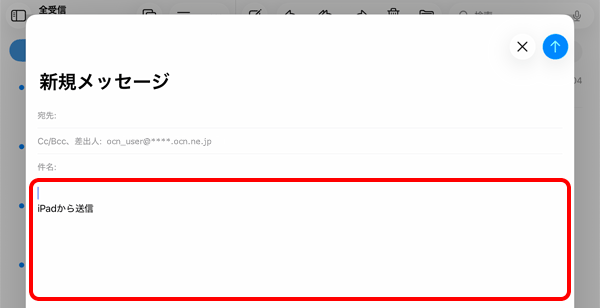
[新規メッセージ]画面が表示されます。
本文の枠内で画面をタップします。
- STEP
- 3/6
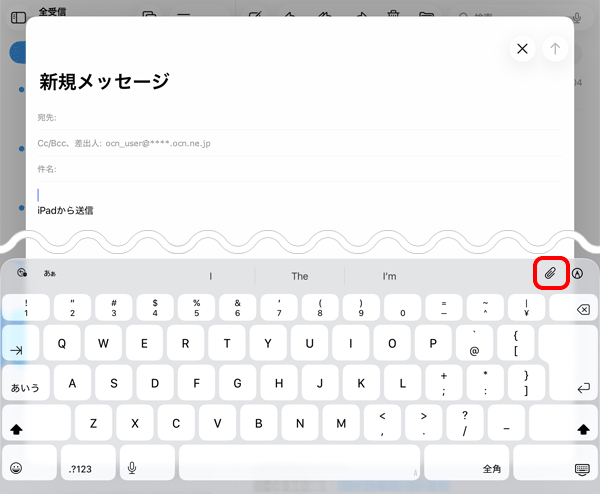
表示されたキーボードの[ 添付]をタップします。
- STEP
- 4/6
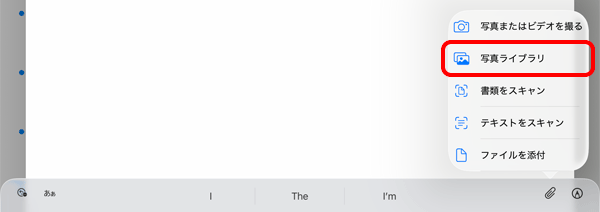
[写真ライブラリ]をタップします。
- STEP
- 5/6
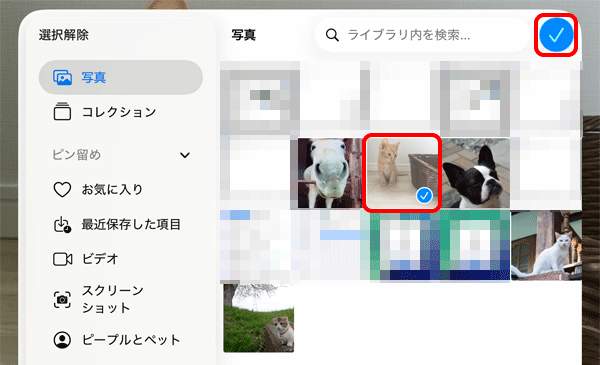
[写真]画面が表示されます。
添付したいファイルを選択し、[ 選択]をタップします。
- STEP
- 6/6
[新規メッセージ]画面に戻ります。
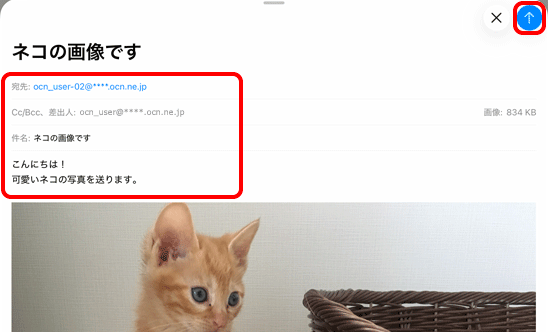
選択したファイルが添付されていることを確認し、[宛先][件名]、本文を入力します。
[ 送信]をタップして完了です。

メールが送信できない場合は、以下のリンクをご確認ください。
添付したいファイルからメールを作成する
- STEP
- 1/3
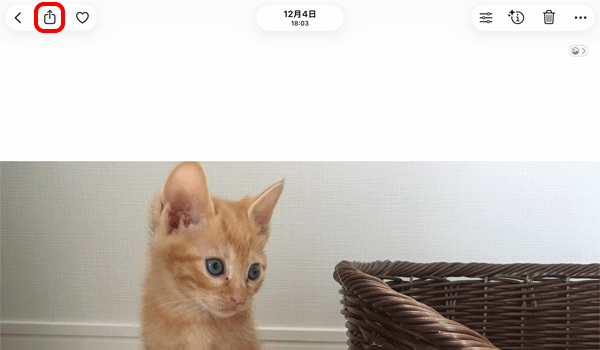
[写真]などから添付したいファイルを表示し、[ 共有]をタップします。
※ 画面・アイコン・名称等は端末により異なります。
- STEP
- 2/3
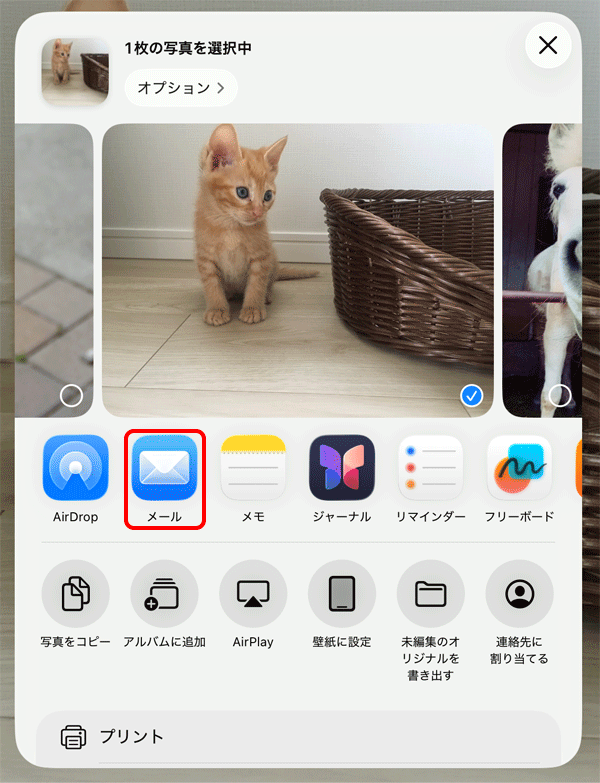
[メール]をタップします。
- STEP
- 3/3
[新規メッセージ]画面が表示されます。
選択したファイルが添付されていることを確認し、[宛先][件名]、本文を入力します。
[ 送信]をタップして完了です。
メールが送信できない場合は、以下のリンクをご確認ください。
ファイルを添付すると送信できない場合
- STEP
- 1/2
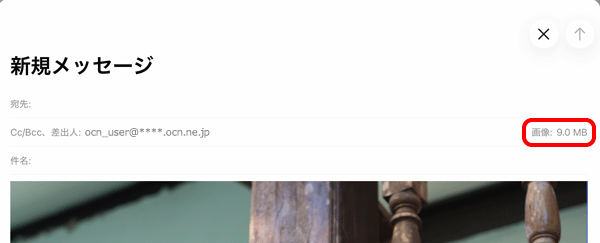
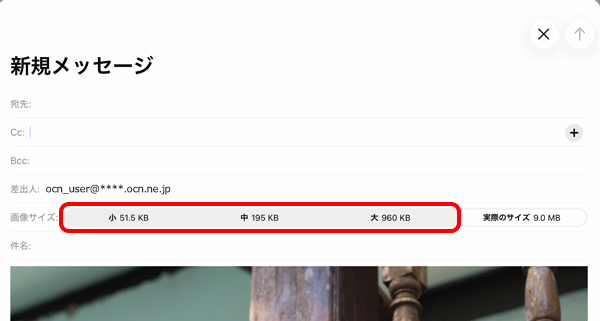
[新規メッセージ]画面にある[画像:xx]をタップします。
- STEP
- 2/2
[画像サイズ]欄が表示されます。
[実際のサイズ]から[小][中][大]いずれかにサイズを小さくして、再度送信をお試しください。
画像サイズを変更してもメールの送受信ができない場合は、以下のページへお進みください。
 アンケートにご協力をお願いします
「疑問・問題は解決しましたか?」
※ 画面・アイコン・名称等は端末により異なります。