
設定・トラブル
メールアドレスを追加する(POP)|メール|macOS Tahoe|メールサービス
macOS TahoeにOCNのメールアドレスをPOPで追加設定する方法をご案内します。
※ POPとIMAPの違いや特徴はこちらをご参照ください。
-
メール(POP)
- macOS Tahoe -
メールの設定方法(POP)
メールで困ったときは?
※ このメールソフトに設定しているアカウントを削除すると、受信したメールなどのデータも削除されますのでご注意ください。
- STEP
- 1/15
以下のリンクを参照し、OCN マイページでメールアドレスの追加手続きをします。
手続きが終わっているお客さまは、STEP2へ進みます。
- メールアドレスの追加手続き方法
- STEP
- 2/15
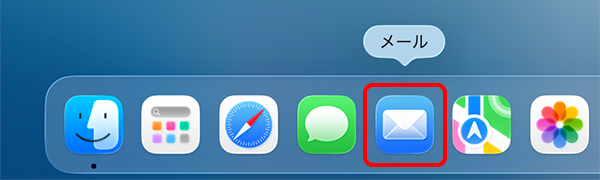
[メール]を起動します。
- STEP
- 3/15
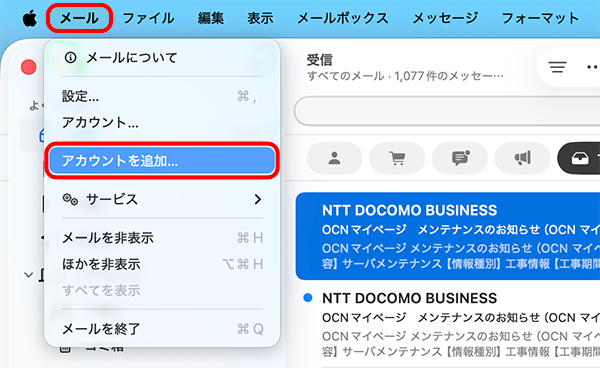
メニューバーの[メール]-[アカウントを追加]をクリックします。
- STEP
- 4/15
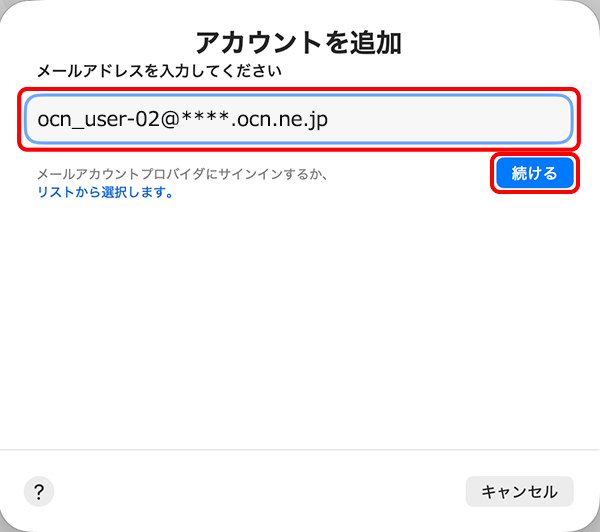
[アカウントを追加]画面が表示されます。
追加するメールアドレスを入力し、[続ける]をクリックします。
- STEP
- 5/15
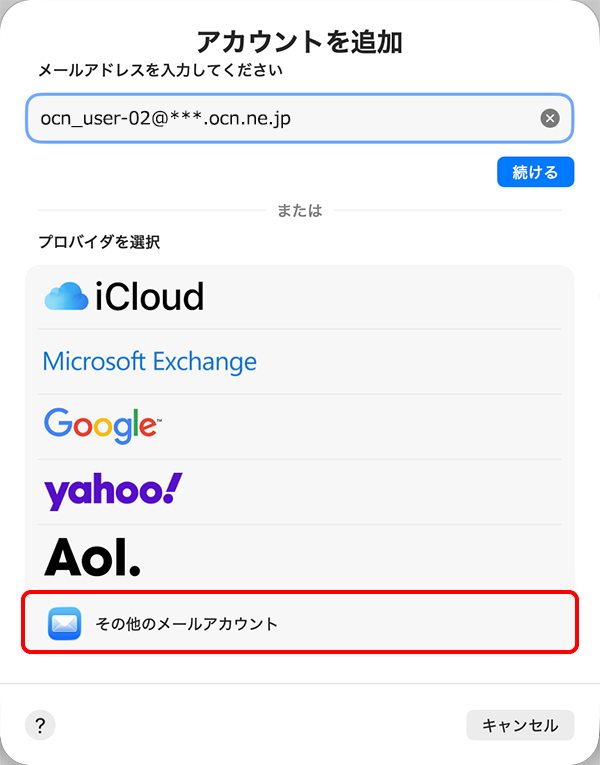
プロバイダの選択欄が表示されます。
[その他のメールアカウント]をクリックします。
- STEP
- 6/15
[メールアカウントを追加]画面が表示されます。
以下の表を参照して各項目を入力し、[サインイン]をクリックします。
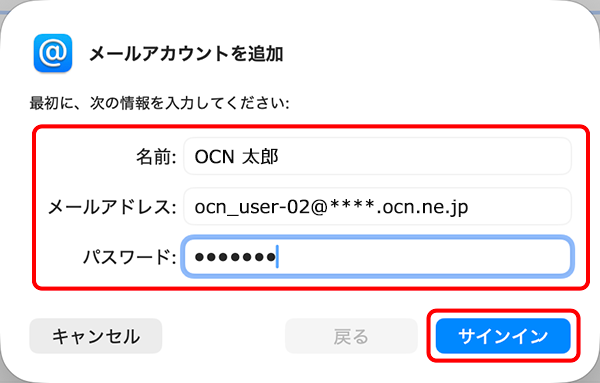
| 名前 | 送信者として相手に通知される名前を入力 |
|---|---|
| メールアドレス | メールアドレスを入力 |
| パスワード | メールパスワードを入力 |

メールアドレスやパスワードがわからない場合は、以下のリンクをご確認ください。
- STEP
- 7/15
メールサーバの入力欄が表示されます。
以下の表を参照して各項目を入力し、[サインイン]をクリックします。
※ 画面が変わるまで時間がかかる場合があります。
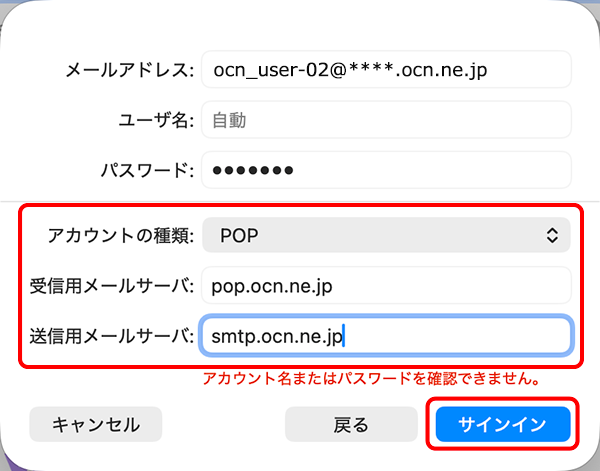
| アカウントの種類 | [POP]を選択 |
|---|---|
| 受信用メールサーバ | pop.ocn.ne.jp と入力 |
| 送信用メールサーバ | smtp.ocn.ne.jp と入力 |
※OCN会員登録証に記載の設定情報は古い場合がありますので、上記の表の値を入力してください。
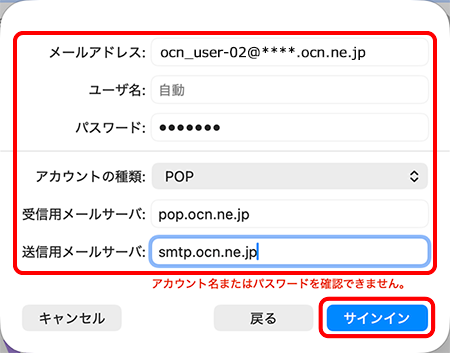
[サインイン]をクリック後、同じ画面が表示された場合
入力内容が正しいか確認して入力し直し、[サインイン]をクリックします。
- STEP
- 8/15
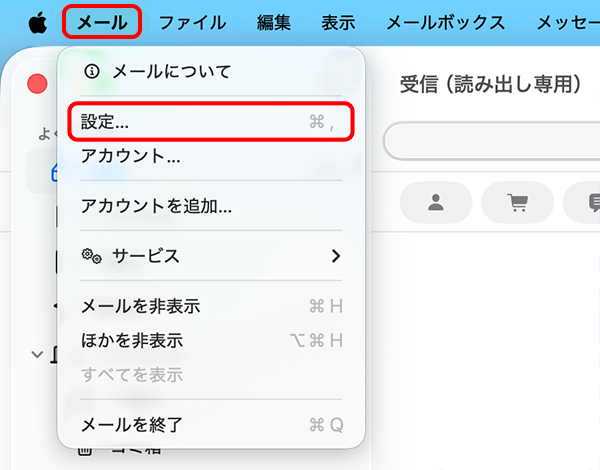
メニューバーの[メール]-[設定]をクリックします。
- STEP
- 9/15
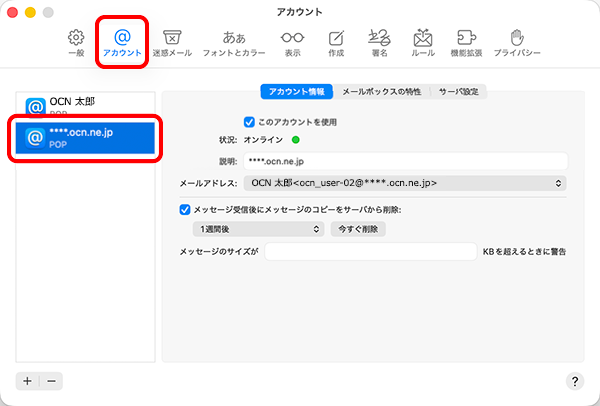
設定画面が表示されます。
[アカウント]をクリックし、追加したアカウントを選択します。
- STEP
- 10/15
[アカウント情報]をクリックします。
[説明]にこのアカウントの表示名を入力し、以下の表を参照して[メッセージ受信後にメッセージのコピーをサーバから削除]欄を設定します。
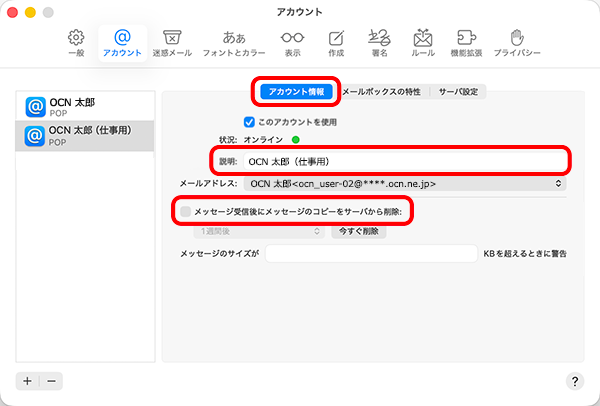
| メッセージ受信後にメッセージのコピーをサーバから削除 |
Webメールや他の端末でも同じメールを受信する場合はチェックしない |
|---|
- STEP
- 11/15
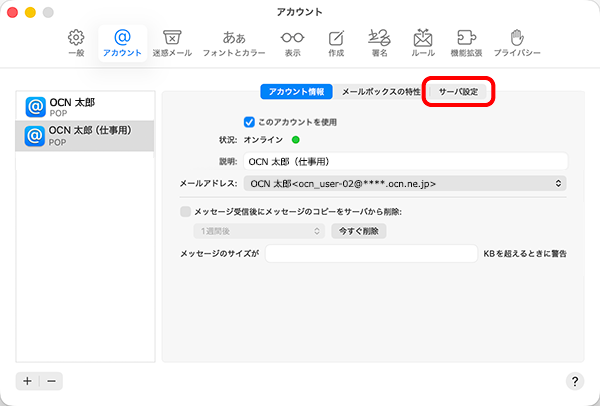
[サーバ設定]をクリックします。
- STEP
- 12/15
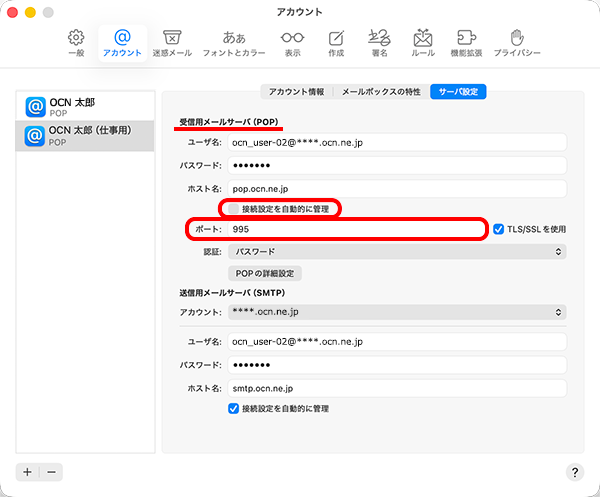
[受信用メールサーバ(POP)]の[接続設定を自動的に管理]のチェックを外します。
[ポート]に 995 と入力します。
- STEP
- 13/15
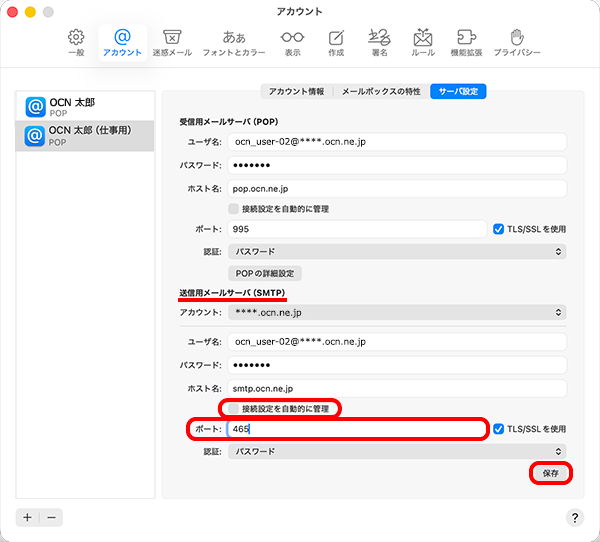
[送信用メールサーバ(SMTP)]の[接続設定を自動的に管理]のチェックを外します。
[ポート]に 465 と入力し、[保存]をクリックします。
- STEP
- 14/15
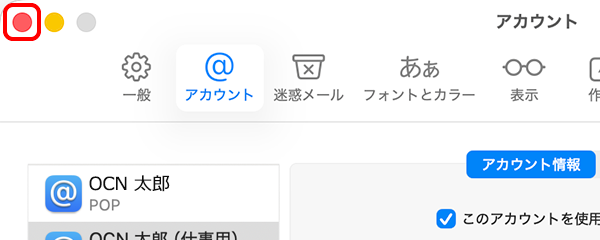
画面左上の[● 閉じる]をクリックして完了です。
- STEP
- 15/15
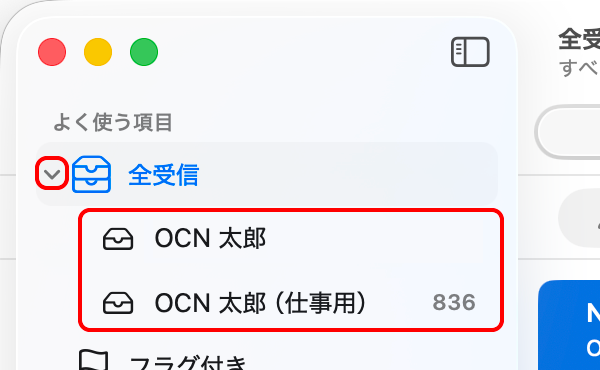
[全受信]左側の三角形をクリックするとアカウントのリストが表示されますので、選択してご利用ください。
メールの送受信ができない場合は、以下のページへお進みください。
 アンケートにご協力をお願いします
「疑問・問題は解決しましたか?」
アンケート
お客さまサポートサイトへのご意見・ご要望をお聞かせください。
ご意見・ご要望がありましたら、ご自由にお書きください。
※ご意見・ご要望は、お客さまサポートサイトの改善に利用させていただきます。
※お問い合わせにはお答えできかねますので、個人情報の入力はご遠慮ください。