
サービス名から探す : マイセキュアに関するご利用ガイド
アンインストール|Mac|パソコンの設定|マイセキュア
マイセキュアはリニューアルし、Webroot SecureAnywhereでのご利用は終了いたしました。
以下の手順を参照し、アンインストールしてください。
※ 今後、Macでマイセキュアをご利用の場合は「ウイルスバスター」をインストールしてください。
- STEP
- 1/6
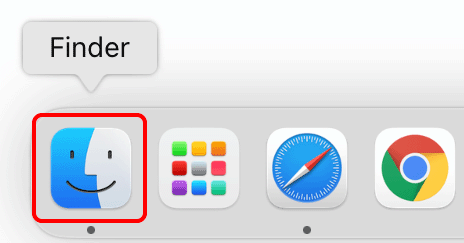
Dockの[Finder]アイコンをクリックします。
- STEP
- 2/6
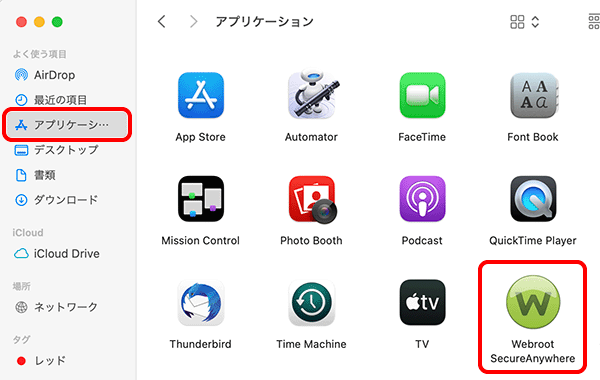
Finder ウインドウが表示されます。
サイドバーの[アプリケーション]を選択し[Webroot SecureAnywhere]をクリックします。
- STEP
- 3/6
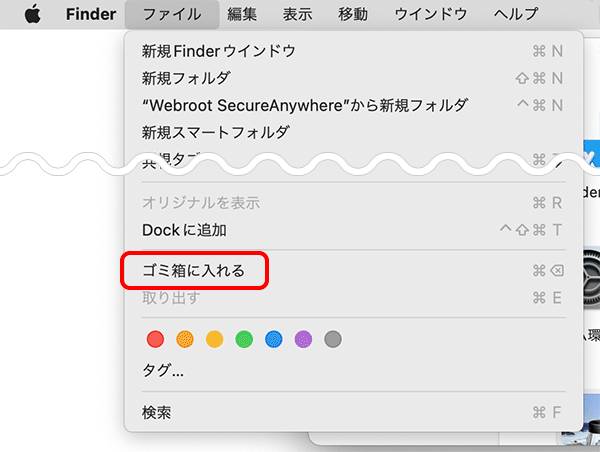
[ファイル]-[ゴミ箱に入れる]の順にクリックします。
- STEP
- 4/6
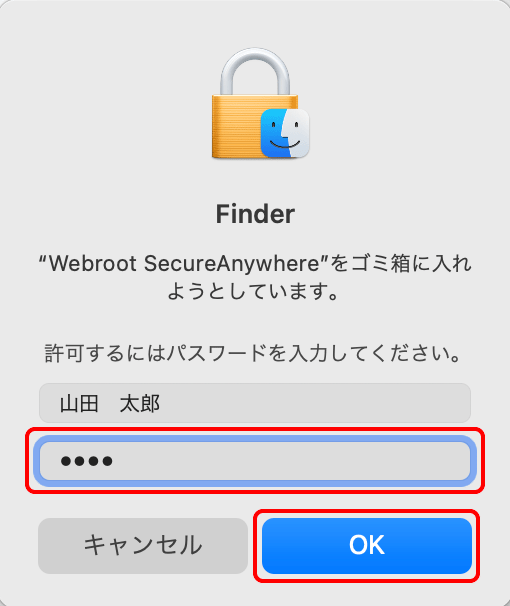
["Webroot SecureAnywhere"をゴミ箱に入れようとしています。]と表示されます。 Macのパスワードを入力し、[OK]をクリックします。

「項目”Webroot SecureAnywhere”は開いているため、ゴミ箱に入れることができません。」が表示された場合
以下の手順でSecureAnywhereのシャットダウン(無効化)を行ってから、再度アンインストールを行ってください。
-
[OK]をクリックします。
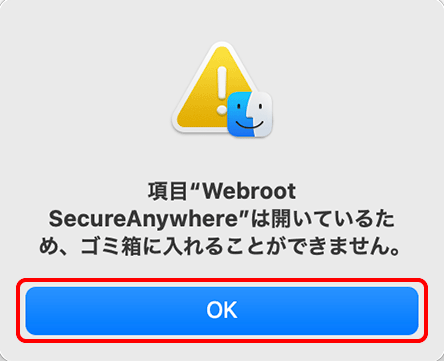
-
メニューバーの[
 マイセキュア]アイコンをクリックし、表示されるメニューの[SecureAnywhere をシャット ダウン]をクリックします。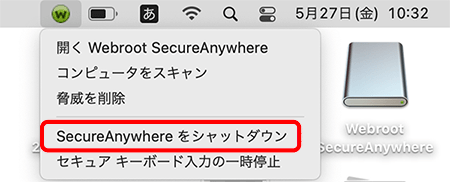
-
確認画面が表示されます。
[シャットダウン]をクリックします。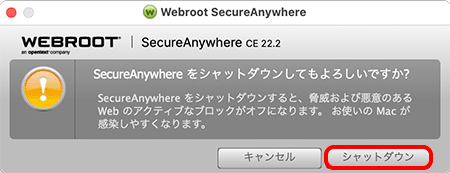
-
メニューバーからアイコンが削除されましたら完了です。
STEP1に戻り、再度アンインストールを行ってください。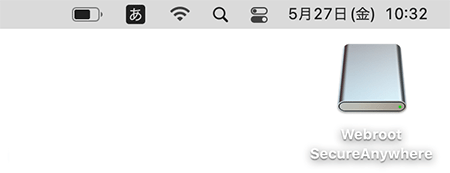
- STEP
- 5/6
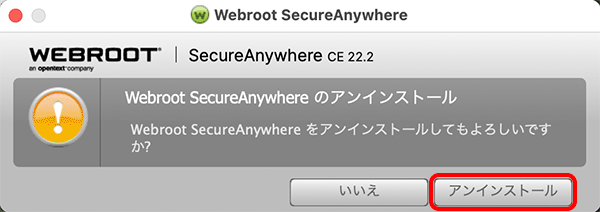
[Webroot SecureAnywhere のアンインストール]画面が表示されます。
[アンインストール]をクリックし完了です。
- STEP
- 6/6
引き続き、Macでマイセキュアをご利用の場合は、以下のリンクを参照し「ウイルスバスター」をインストールしてください。
 アンケートにご協力をお願いします
「疑問・問題は解決しましたか?」