
設定・トラブル
サーバーのメールを残す/消す(POP)|メール|macOS Tahoe|メールサービス
macOS TahoeにPOPで設定したメールアドレスのメールを、OCNのサーバーに残すかどうか設定する方法をご案内します。
※ POPとIMAPの違いや特徴はこちらをご参照ください。
-
メール(POP)
- macOS Tahoe -
メールの設定方法(POP)
メールで困ったときは?
macOSの他の設定方法をお探しの場合は、以下のリンクをご参照ください。
※ このメールソフトに設定しているアカウントを削除すると、受信したメールなどのデータも削除されますのでご注意ください。
- STEP
- 1/5
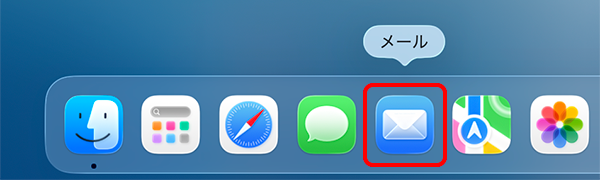
[メール]を起動します。
- STEP
- 2/5
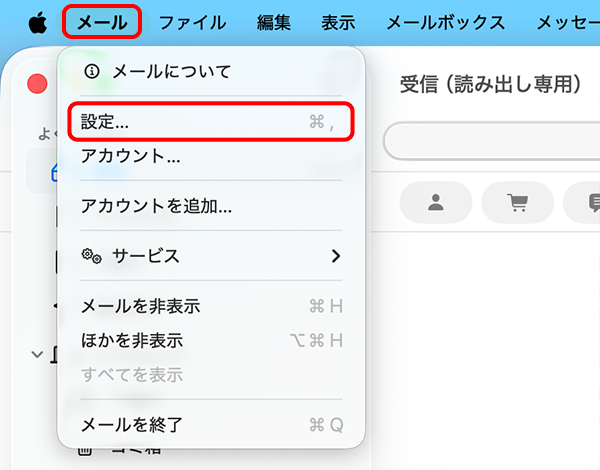
メニューバーの[メール]-[設定]をクリックします。
- STEP
- 3/5
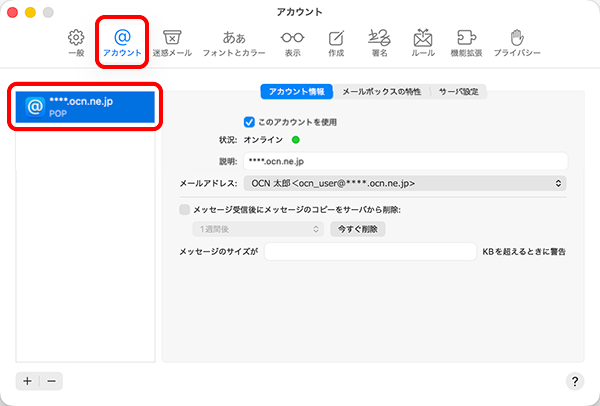
設定画面が表示されます。
[アカウント]をクリックし、設定を変更するアカウントを選択します。
- STEP
- 4/5
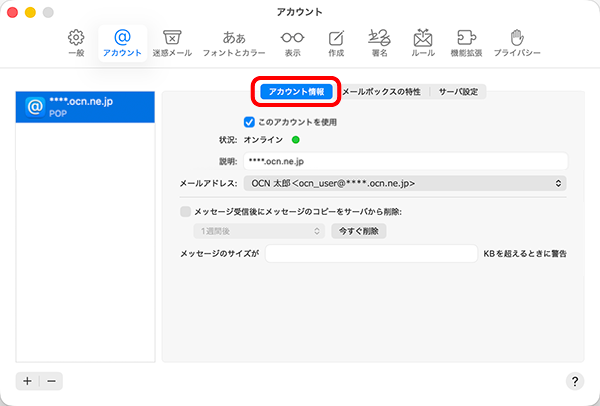
[アカウント情報]をクリックします。
- STEP
- 5/5
メールをサーバーに残す、または残さない設定をしてください。
メールをサーバーに残す
OCNメール(Webメール)をご利用の場合や、複数の端末でメールを受信したい場合はこちらに設定してください。
設定方法
[メッセージ受信後にメッセージのコピーをサーバから削除]のチェックをはずし、画面左上の[● 閉じる]をクリックして完了です。
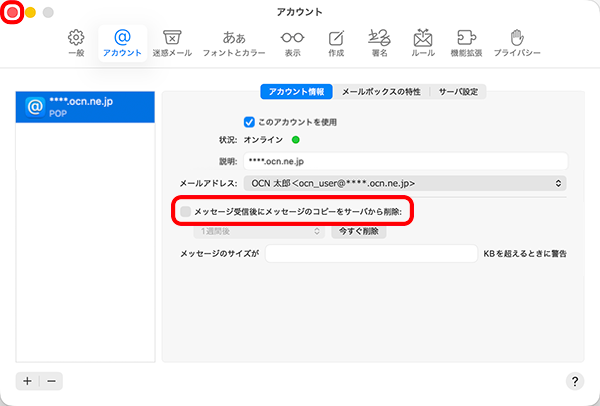
[メッセージ受信後にメッセージのコピーをサーバから削除]の項目がない場合
メールソフトとサーバーの内容が同期される、IMAP方式での設定になっています。メールソフトで削除したメールはサーバーからも削除されるため、このページの設定は不要です。
メールをサーバーに残さない・残す期間を設定する
同じメールを何度も受信するなどのトラブルが発生する場合はこちらに設定してください。
※この設定を行うと、サーバーから削除されたメールはOCNメール(Webメール)では確認できなくなります。
STEP1
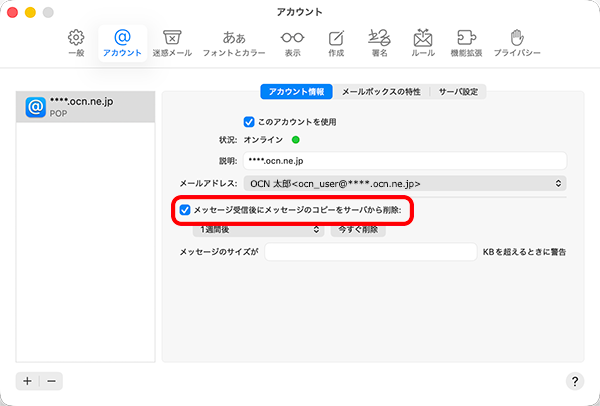
[メッセージ受信後にメッセージのコピーをサーバから削除]にチェックます。
STEP2
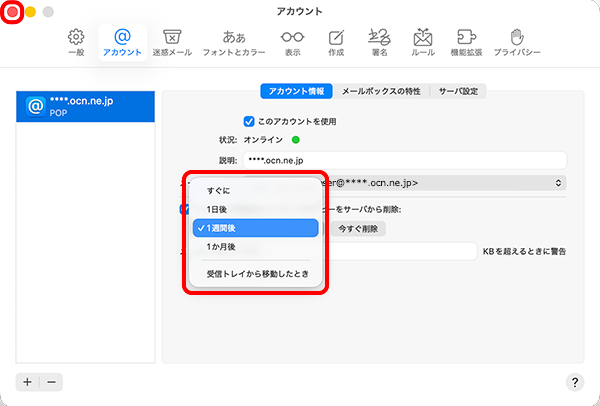
プルダウンから削除のタイミングを選択し、画面左上の[● 閉じる]をクリックして完了です。
[メッセージ受信後にメッセージのコピーをサーバから削除]の項目がない場合
メールソフトとサーバーの内容が同期される、IMAP方式での設定になっています。メールソフトで削除したメールはサーバーからも削除されるため、このページの設定は不要です。
解決しない場合は、OCNテクニカルサポートまでお問い合わせください。
 アンケートにご協力をお願いします
「疑問・問題は解決しましたか?」
アンケート
お客さまサポートサイトへのご意見・ご要望をお聞かせください。
ご意見・ご要望がありましたら、ご自由にお書きください。
※ご意見・ご要望は、お客さまサポートサイトの改善に利用させていただきます。
※お問い合わせにはお答えできかねますので、個人情報の入力はご遠慮ください。