
設定・トラブル
OCNのお客さまサポートサイトをキーワードで検索する
OCNのお客さまサポートサイト内のページをキーワードで検索する方法をご案内します。
※ 一般的なウェブ検索がしたい場合は、こちらから[dmenu]画面を開き、画面上部の検索窓より検索してください。
- OCNの設定・トラブル
-
サービスの種類
- STEP
- 1/3
OCNのトップページ(https://www.ocn.ne.jp/)やサポートページなどで[サイト内検索]欄を表示します。
- STEP
- 2/3
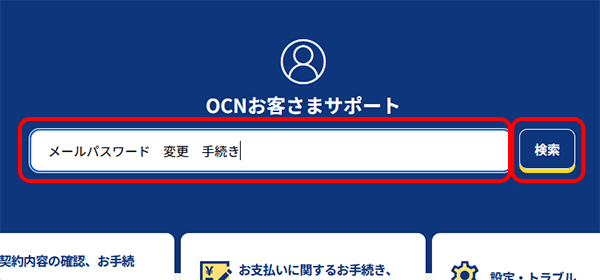
[サイト内検索]欄に検索したいキーワードを入力し、[検索]をクリックします。
※ 本画面は[OCNお客さまサポート]画面から検索する場合の例です。

【補足】検索キーワードの入力について
-
検索キーワードはスペースで区切って複数入力することができます。
-
エラーメッセージやエラー番号を検索したい場合は、表示されたものをそのまま入力してください。
- STEP
- 3/3
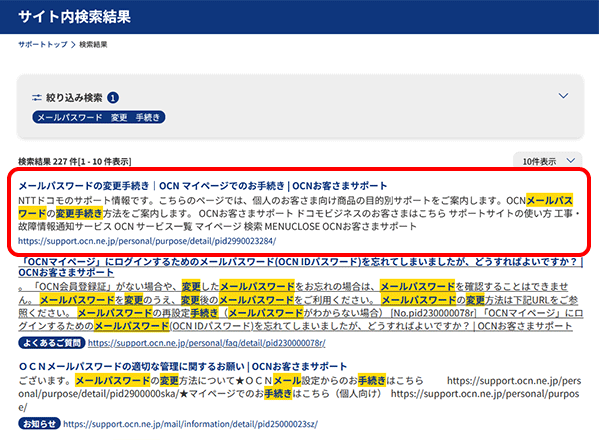
[サイト内検索結果]画面が表示されます。
見たいページをクリックし、リンク先をご参照ください。
【補足】検索結果の表示について
-
キーワードと一致する部分が黄色で表示されます。
-
URLの前に
 などのアイコンが表示されている場合があります。アイコンの有無と表示の意味は以下の通りです。
アイコンなし :お客さま向けに詳しい手順などをご案内したページ
よくあるご質問:お客さまから多く寄せられるご質問と回答
お知らせ :OCNからお客さまへのお知らせ
工事・故障情報:工事や故障の予定や詳しい内容
 アンケートにご協力をお願いします
「疑問・問題は解決しましたか?」
OCNトップページの場合
トップページ上部の[お客さまサポート]をクリックし[OCNお客さまサポート]画面を開くと、[サイト内検索]欄が表示されます。
サポートページをご覧の場合
サポートページ右上に[サイト内検索]欄が表示されています。
[サイト内検索]欄が表示されていない場合
スマホなど、画面の幅がせまい場合は、画面右上の[ 検索]をタップすると表示されます。