
設定・トラブル
利用登録 / 変更方法が知りたい|ワンタイムパスワード|OCN IDのログイン設定
OCN IDのワンタイムパスワードの利用登録方法とワンタイムパスワード送信先の変更方法をご案内します。
- OCNの設定・トラブル
-
サービスの種類
ワンタイムパスワードとは
OCN IDでのログイン時に、メールパスワードに加え、都度メールでお知らせするワンタイムパスワード(数字6桁)で認証する機能です。
ワンタイムパスワードの利用登録
-
OCN IDとして登録しているメールアドレスと、OCNドメインのメールアドレス(@xxx.ocn.ne.jp)およびドリームネットメールのアドレス(@xx.mbn.or.jp、@dream.com)はワンタイムパスワードの送信先として指定できません。
-
ワンタイムパスワードの送信元(@accounts.ocn.ne.jp)を、受信許可に設定してください。
- STEP
- 1/12
OCNのトップページ(https://www.ocn.ne.jp/)を表示し、[OCN IDログイン]をクリックします。
- STEP
- 2/12
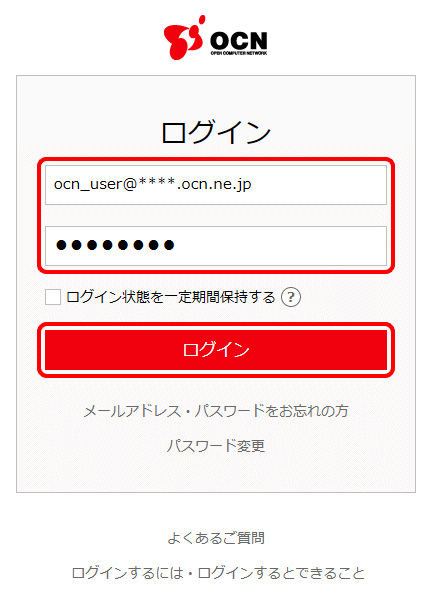
[ログイン]画面が表示されます。
[メールアドレス(OCN ID)]、[メールパスワード(OCN IDパスワード)]を入力し、[ログイン]をクリックします。
※ 本設定を行うOCN IDでログインしてください。

ログインできない場合は以下のリンクをご確認ください
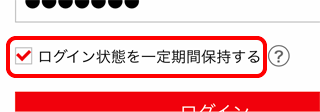
メールアドレスとパスワードの入力を省略したい場合
[ログイン状態を一定期間保持する]にチェックします。
機能の詳細は、以下のリンクをご参照ください。
- STEP
- 3/12
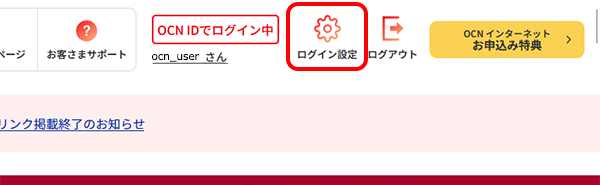
OCNのトップページに戻ります。
[ログイン設定]をクリックします。
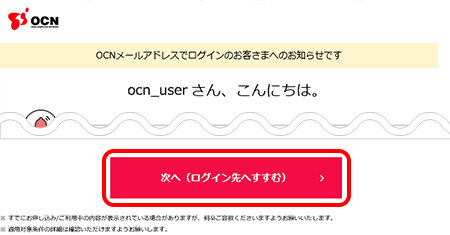
OCNからのお知らせ画面が表示された場合
[次へ(ログイン先へすすむ)]をクリックします。
※画像は一例です。
- STEP
- 4/12
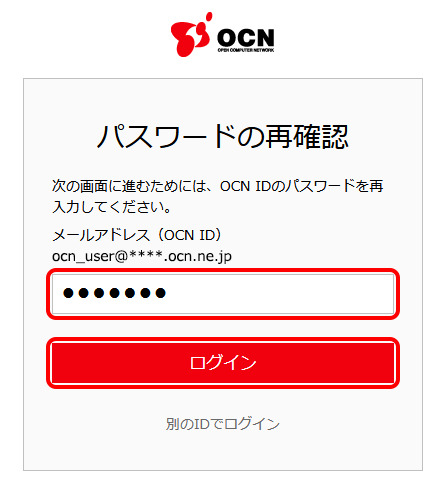
[パスワードの再確認]画面が表示されます。
[メールアドレス(OCN ID)]のパスワードを再入力し、[ログイン]をクリックします。
- STEP
- 5/12
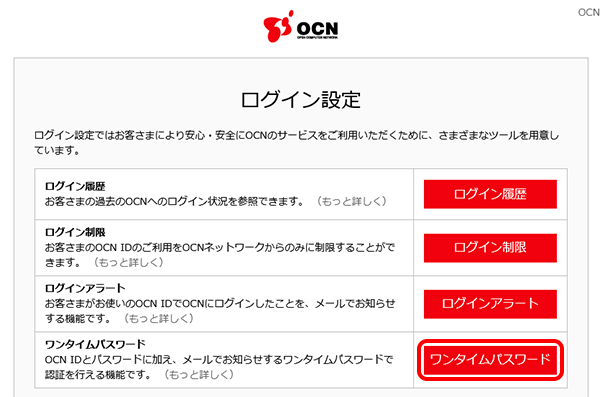
[ログイン設定]画面が表示されます。
[ワンタイムパスワード]をクリックします。
- STEP
- 6/12
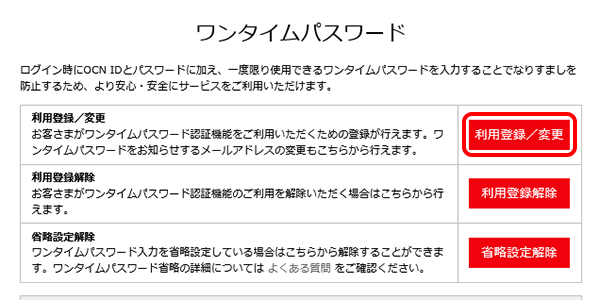
[ワンタイムパスワード]画面が表示されます。
[利用登録 / 変更]をクリックします。
- STEP
- 7/12
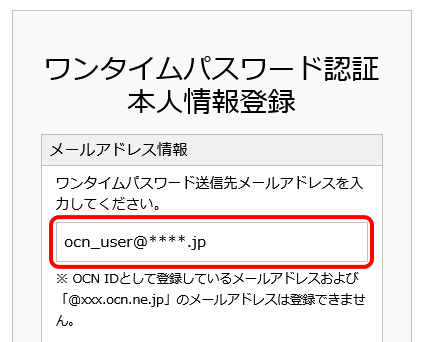
[ワンタイムパスワード認証 本人情報登録]画面が表示されます。
[メールアドレス情報]欄にワンタイムパスワードの送信先メールアドレスを入力します。
- STEP
- 8/12
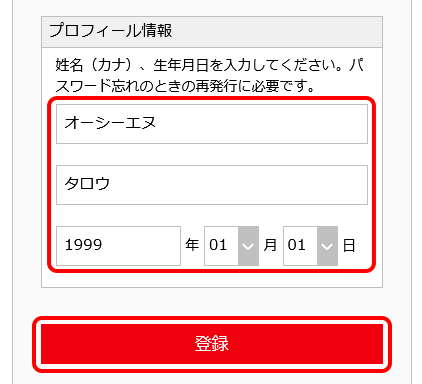
続いて[プロフィール情報]を入力し(姓名はカナで入力)、[登録]ボタンをクリックします。
※ [プロフィール情報]は登録後の変更ができません。
※ 入力した内容はメモ等にお控えください。
- STEP
- 9/12
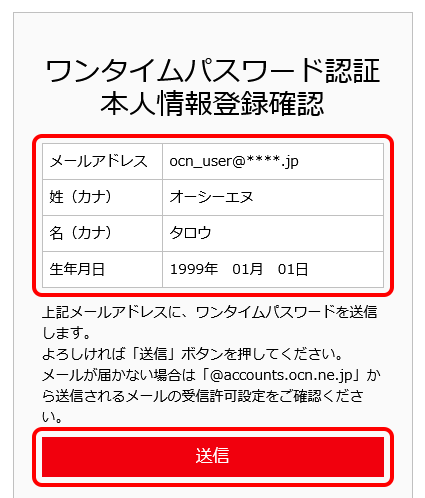
確認画面が表示されます。
登録内容が正しいことを確認し、[送信]をクリックします。
- STEP
- 10/12
送信先メールアドレス宛てにメールが送信されます。
受信したメールに記載されたワンタイムパスワード(数字6桁)を確認します。
ワンタイムパスワードのメールが届かない場合
送信元メールアドレス(@accounts.ocn.ne.jp)の受信許可設定をご確認ください。
- STEP
- 11/12
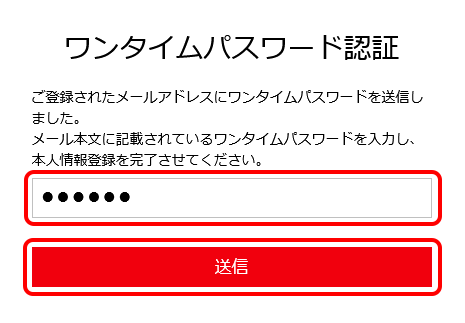
[ワンタイムパスワード認証]画面が表示されます。
メールに記載されたワンタイムパスワード(数字6桁)を入力し、[送信]をクリックします。
- STEP
- 12/12
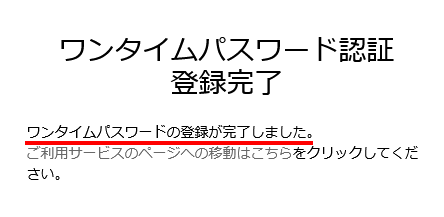
[ワンタイムパスワードの登録が完了しました。]と表示されたら完了です。
次回より、OCN IDでのログイン時に、ワンタイムパスワードの入力が必要となります。
ワンタイムパスワード送信先の変更
変更できるのはワンタイムパスワードの送信先メールアドレスのみです。
姓名・生年月日の変更はできません。姓名・生年月日を変更したい場合は、一度ワンタイムパスワードの利用登録を解除し、再度利用登録をし直してください。
- STEP
- 1/13
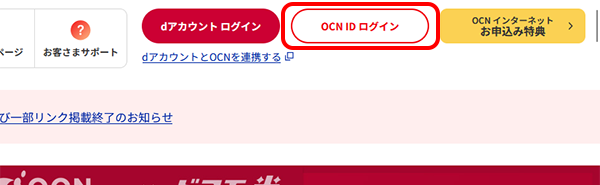
OCNのトップページ(https://www.ocn.ne.jp/)を表示し、[OCN IDログイン]をクリックします。
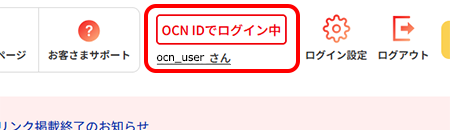
既にログインしている場合
本設定を行うOCN IDでログインしているか確認し、違う場合や[dアカウントでログイン中]となっている場合は、ログインし直してください。
※dアカウントでログインしていると設定できません。
- STEP
- 2/13
[ログイン]画面が表示されます。
[メールアドレス(OCN ID)]、[メールパスワード(OCN IDパスワード)]を入力し、[ログイン]をクリックします。
※ 本設定を行うOCN IDでログインしてください。
ログインできない場合は以下のリンクをご確認ください
メールアドレスとパスワードの入力を省略したい場合
[ログイン状態を一定期間保持する]にチェックします。
機能の詳細は、以下のリンクをご参照ください。
- STEP
- 3/13
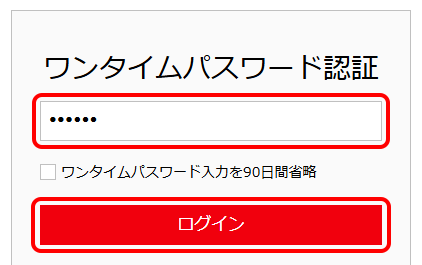
[ワンタイムパスワード認証]画面が表示されます。
OCNよりメールで通知するワンタイムパスワード(数字6桁)を入力し、[ログイン]をクリックします。
※ 本画面が表示されない場合は、次のSTEPへお進みください。
- STEP
- 4/13
OCNのトップページに戻ります。
[ログイン設定]をクリックします。
OCNからのお知らせ画面が表示された場合
[次へ(ログイン先へすすむ)]をクリックします。
※画像は一例です。
- STEP
- 5/13
[パスワードの再確認]画面が表示されます。
[メールアドレス(OCN ID)]のパスワードを再入力し、[ログイン]をクリックします。
- STEP
- 6/13
[ログイン設定]画面が表示されます。
[ワンタイムパスワード]をクリックします。
- STEP
- 7/13
[ワンタイムパスワード]画面が表示されます。
[利用登録 / 変更]をクリックします。
- STEP
- 8/13
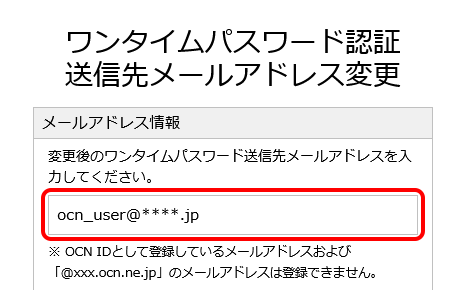
[ワンタイムパスワード認証 送信先メールアドレス変更]画面が表示されます。
[メールアドレス情報]欄に変更後のワンタイムパスワードの送信先メールアドレスを入力します。
- STEP
- 9/13
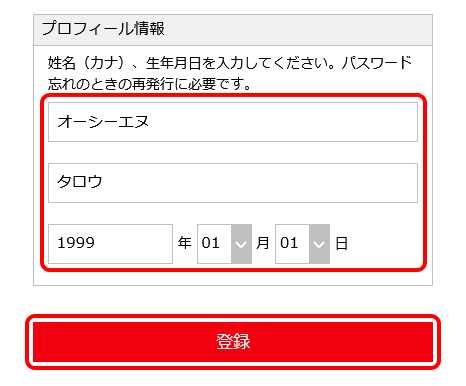
続いて[プロフィール情報]を入力し、[登録]ボタンをクリックします。
※ 本項目は初回登録時と同じものを入力してください。
- STEP
- 10/13
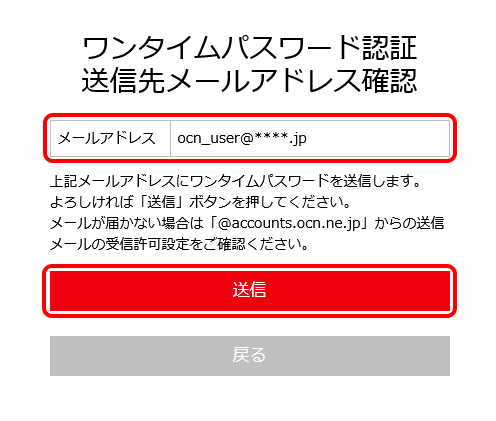
確認画面が表示されます。
メールアドレスが正しいことを確認し、[送信]をクリックします。
- STEP
- 11/13
送信先メールアドレス宛てにメールが送信されます。
受信したメールに記載されたワンタイムパスワード(数字6桁)を確認します。
ワンタイムパスワードのメールが届かない場合
送信元メールアドレス(@accounts.ocn.ne.jp)の受信許可設定をご確認ください。
- STEP
- 12/13
[ワンタイムパスワード認証]画面が表示されます。
メールに記載されたワンタイムパスワード(数字6桁)を入力し、[送信]をクリックします。
- STEP
- 13/13
[ワンタイムパスワードの登録が完了しました。]と表示されたら完了です。
次回より、変更したメールアドレス宛てにワンタイムパスワードが送信されます。
 アンケートにご協力をお願いします
「疑問・問題は解決しましたか?」
既にログインしている場合
本設定を行うOCN IDでログインしているか確認し、違う場合や[dアカウントでログイン中]となっている場合は、ログインし直してください。
※dアカウントでログインしていると設定できません。