
設定・トラブル
OCN IDのログイン制限を設定 / 解除したい|OCN IDのログイン設定
OCN IDのログイン制限を設定 / 解除する方法をご案内します。
- OCNの設定・トラブル
-
サービスの種類
OCN IDのログイン制限とは
OCN IDでのログインを、OCNのインターネット接続を使用している場合のみ可能とする機能です。
設定を有効にすると、OCN以外の回線からのログインはできなくなります。
ログイン制限を有効にする
- STEP
- 1/9
OCN回線(光回線やOCN モバイル ONEなど)でインターネットに接続します。
- STEP
- 2/9
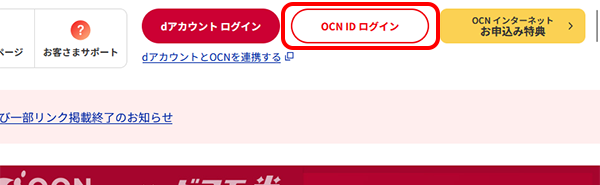
OCNのトップページ(https://www.ocn.ne.jp/)を表示し、[OCN IDログイン]をクリックします。

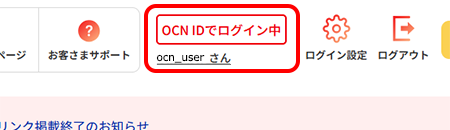
既にログインしている場合
本設定を行うOCN IDでログインしているか確認し、違う場合や[dアカウントでログイン中]となっている場合は、ログインし直してください。
※dアカウントでログインしていると設定できません。
- STEP
- 3/9
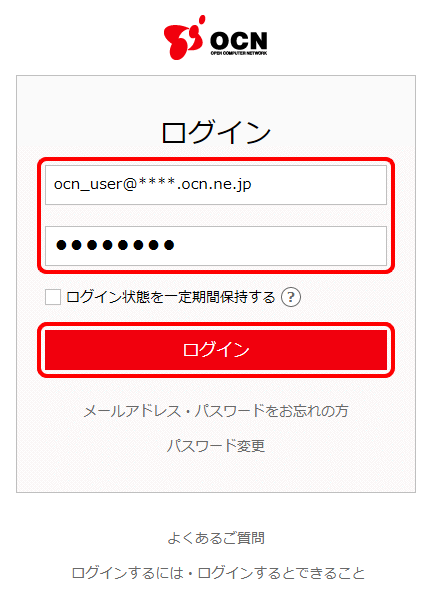
[ログイン]画面が表示されます。
[メールアドレス(OCN ID)]、[メールパスワード(OCN IDパスワード)]を入力し、[ログイン]をクリックします。
※ 本設定を行うOCN IDでログインしてください。
ログインできない場合は以下のリンクをご確認ください
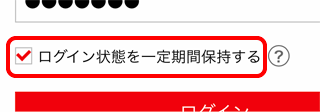
メールアドレスとパスワードの入力を省略したい場合
[ログイン状態を一定期間保持する]にチェックします。
機能の詳細は、以下のリンクをご参照ください。
- STEP
- 4/9
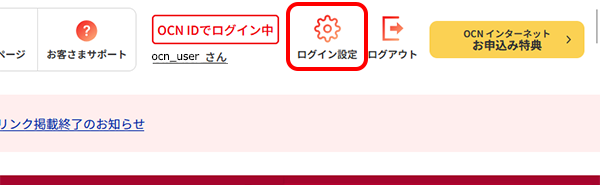
OCNのトップページに戻ります。
[ログイン設定]をクリックします。
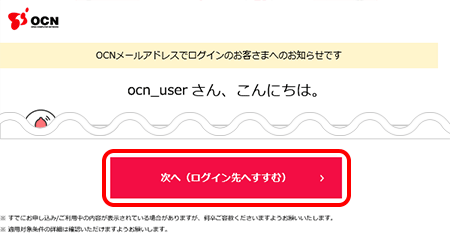
OCNからのお知らせ画面が表示された場合
[次へ(ログイン先へすすむ)]をクリックします。
※画像は一例です。
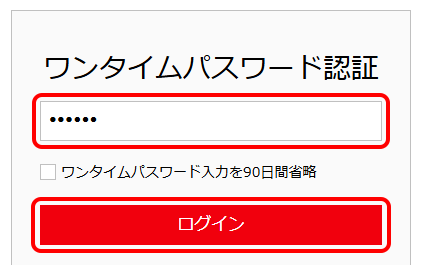
[ワンタイムパスワード認証]画面が表示された場合
OCNよりメールで通知するワンタイムパスワード(数字6桁)を入力し、[ログイン]をクリックします。
- STEP
- 5/9
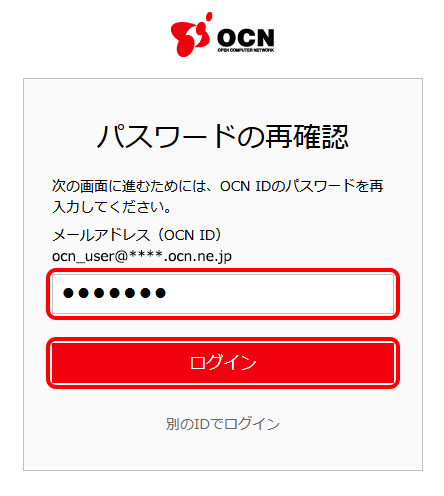
[パスワードの再確認]画面が表示されます。
[メールアドレス(OCN ID)]のパスワードを再入力し、[ログイン]をクリックします。
- STEP
- 6/9
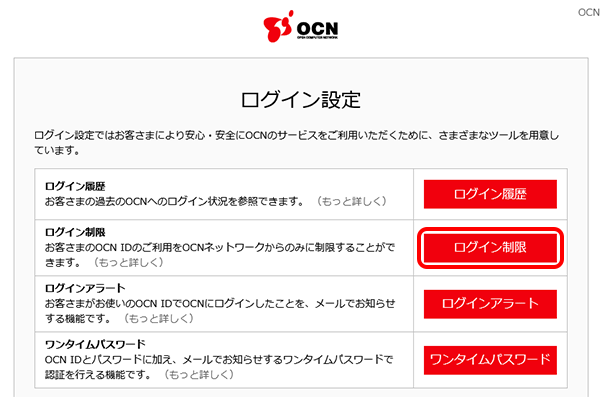
[ログイン設定]画面が表示されます。
[ログイン制限]をクリックします。
- STEP
- 7/9
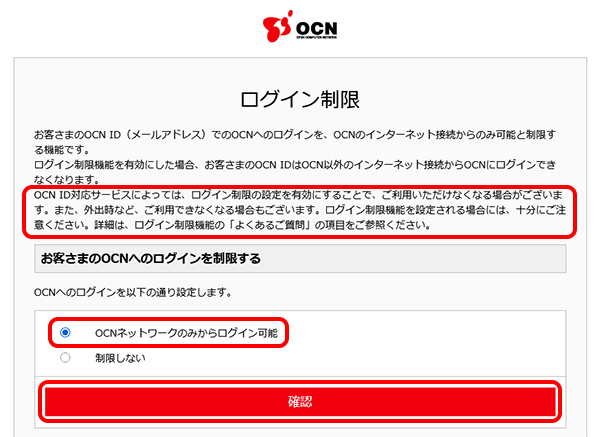
[ログイン制限]画面が表示されます。
注意事項を確認して[OCNネットワークのみからログイン可能]を選択し、[確認]をクリックします。
- STEP
- 8/9
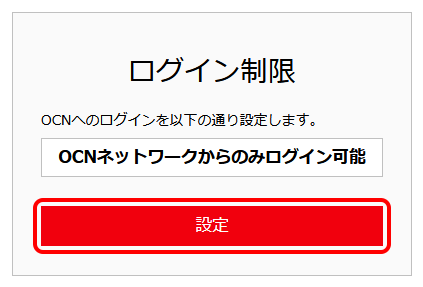
[OCNネットワークからのみログイン可能]と表示されたことを確認し、[設定]をクリックします。
- STEP
- 9/9
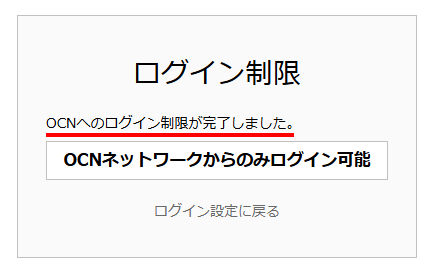
[OCNへのログイン制限が完了しました。]と表示されたら完了です。
次回より、OCN以外の回線からはログインできなくなります。
ログイン制限を解除する
- STEP
- 1/9
OCN回線(光回線やOCN モバイル ONEなど)でインターネットに接続します。
- STEP
- 2/9
OCNのトップページ(https://www.ocn.ne.jp/)を表示し、[OCN IDログイン]をクリックします。
既にログインしている場合
本設定を行うOCN IDでログインしているか確認し、違う場合や[dアカウントでログイン中]となっている場合は、ログインし直してください。
※dアカウントでログインしていると設定できません。
- STEP
- 3/9
[ログイン]画面が表示されます。
[メールアドレス(OCN ID)]、[メールパスワード(OCN IDパスワード)]を入力し、[ログイン]をクリックします。
※ 本設定を行うOCN IDでログインしてください。
ログインできない場合は以下のリンクをご確認ください
メールアドレスとパスワードの入力を省略したい場合
[ログイン状態を一定期間保持する]にチェックします。
機能の詳細は、以下のリンクをご参照ください。
- STEP
- 4/9
OCNのトップページに戻ります。
[ログイン設定]をクリックします。
OCNからのお知らせ画面が表示された場合
[次へ(ログイン先へすすむ)]をクリックします。
※画像は一例です。
[ワンタイムパスワード認証]画面が表示された場合
OCNよりメールで通知するワンタイムパスワード(数字6桁)を入力し、[ログイン]をクリックします。
- STEP
- 5/9
[パスワードの再確認]画面が表示されます。
[メールアドレス(OCN ID)]のパスワードを再入力し、[ログイン]をクリックします。
- STEP
- 6/9
[ログイン設定]画面が表示されます。
[ログイン制限]をクリックします。
- STEP
- 7/9
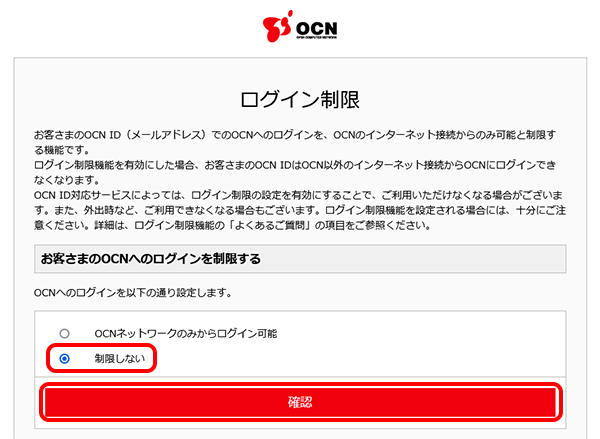
[ログイン制限]画面が表示されます。
[制限しない]を選択し、[確認]をクリックします。
- STEP
- 8/9
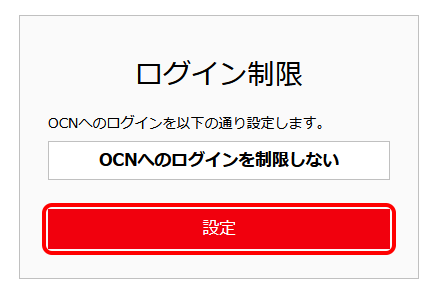
[OCNへのログインを制限しない]と表示されたことを確認し、[設定]をクリックします。
- STEP
- 9/9
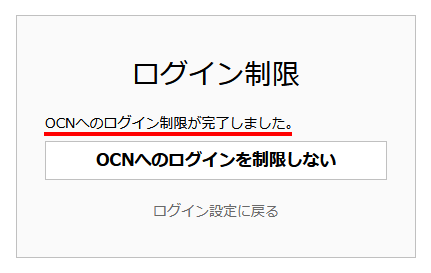
[OCNへのログイン制限が完了しました。]と表示されたら完了です。
次回よりOCN以外の回線からもログインすることができます。
 アンケートにご協力をお願いします
「疑問・問題は解決しましたか?」
OCN回線での接続ができない場合
以下より、OCNテクニカルサポートまでお問い合わせください。
OCNテクニカルサポートのお問い合わせ電話番号