
設定・トラブル
「050 plus」アプリでの電話の発信方法(Android)|050 plus
「050 plus」アプリでAndroid端末から電話を発信する方法をご案内します。
以下よりご希望の発信方法を選択してください。
キーパッドから発信する
キーパッドで相手の電話番号を入力し、電話をかける方法をご案内します。
- STEP
- 1/4
ホーム画面で[050 plus]アイコンをタップし、アプリを起動します。

- STEP
- 2/4
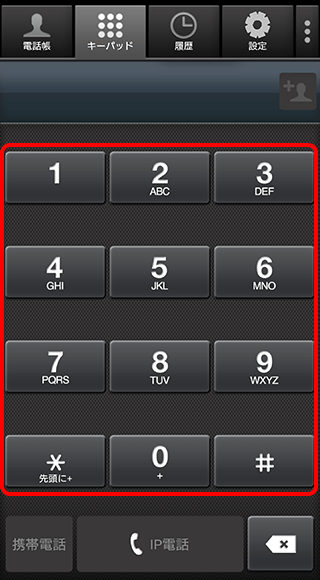
キーパッドで相手の電話番号を入力します。
- STEP
- 3/4
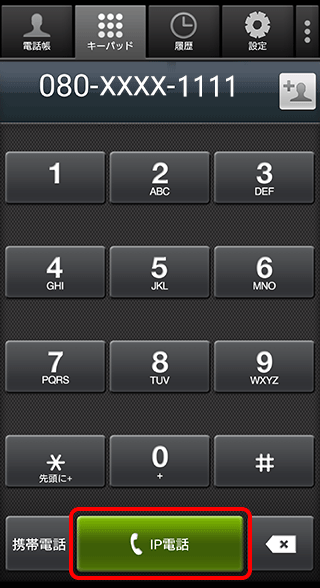
[IP電話]をタップします。

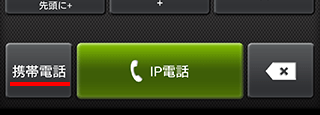
[携帯電話]ボタンについて
[携帯電話]ボタンをタップすると、050 plusではなく、携帯端末本体(070 / 080 / 090で始まる番号)から発信されます。※ 通話料等にご注意ください。
- STEP
- 4/4
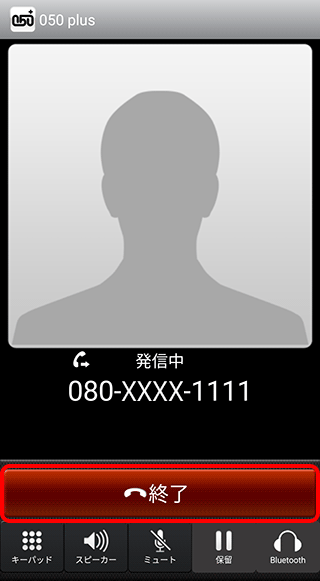
相手に電話が発信されます。
通話を終了する場合は[終了]をタップします。
電話帳から発信する
電話帳から相手を選択し、電話をかける方法をご案内します。
- STEP
- 1/6
ホーム画面で[050 plus]アイコンをタップし、アプリを起動します。
- STEP
- 2/6
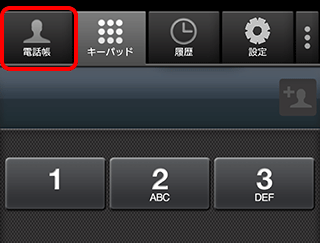
[電話帳]をタップします。
- STEP
- 3/6
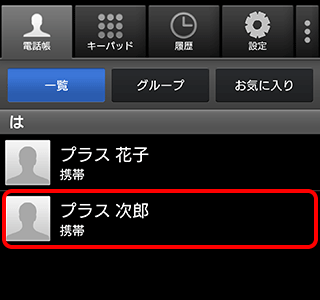
[電話帳]画面が表示されます。
電話をかける相手をタップします。
[お気に入り]から電話をかける場合
-
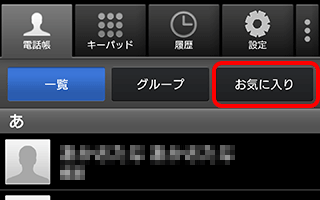
上部の[お気に入り]をタップします。
-
[お気に入り]に登録されている連絡先が表示されます。
電話をかけたい相手をタップすると発信します。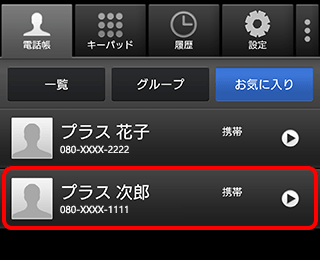
- STEP
- 4/6
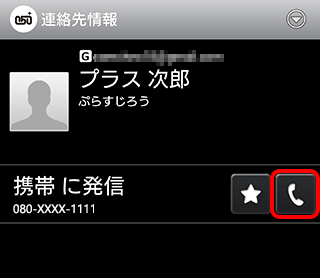
選択した相手の[連絡先情報]が表示されます。
[ 電話]ボタンをタップします。
- STEP
- 5/6
相手の電話番号が入力された状態のキーパッド画面が表示されます。[IP電話]をタップします。
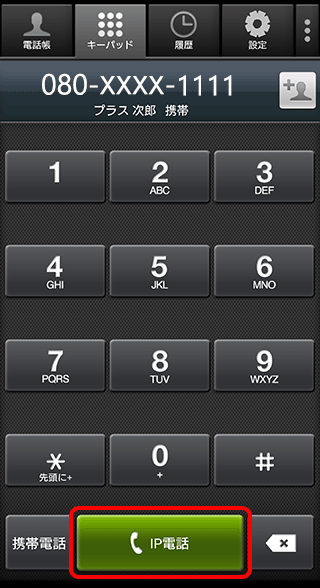
[携帯電話]ボタンについて
[携帯電話]ボタンをタップすると、050 plusではなく、携帯端末本体(070 / 080 / 090で始まる番号)から発信されます。※ 通話料等にご注意ください。
- STEP
- 6/6
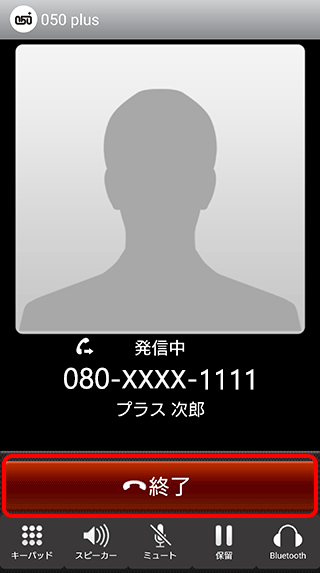
相手に電話が発信されます。
通話を終了する場合は[終了]をタップします。
履歴から発信する
アプリの発着信履歴から、電話をかける方法をご案内します。
- STEP
- 1/6
ホーム画面で[050 plus]アイコンをタップし、アプリを起動します。
- STEP
- 2/6
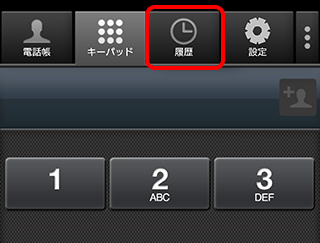
[履歴]をタップします。
- STEP
- 3/6
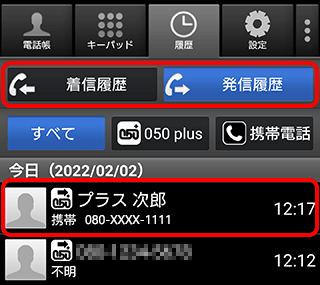
[履歴]画面が表示されます。
画面上部で[着信履歴]または[発信履歴]を選択し、履歴から電話をかける相手をタップします。
※ 以降の手順は[発信履歴]から発信する場合の例ですが、[着信履歴]からの場合も同じです。
- STEP
- 4/6
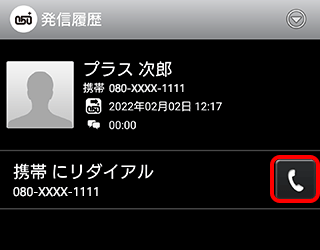
選択した相手の名前や電話番号が表示されます。
[ 電話]ボタンをタップします。
- STEP
- 5/6
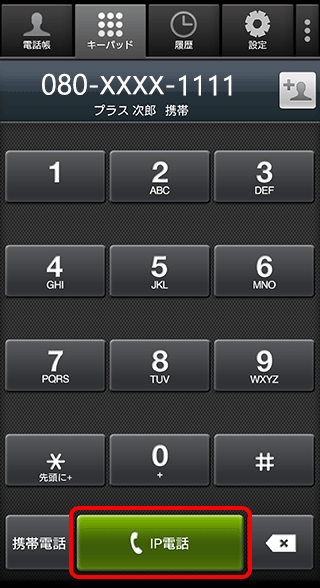
相手の電話番号が入力された状態のキーパッド画面が表示されます。[IP電話]をタップします。
[携帯電話]ボタンについて
[携帯電話]ボタンをタップすると、050 plusではなく、携帯端末本体(070 / 080 / 090で始まる番号)から発信されます。※ 通話料等にご注意ください。
- STEP
- 6/6
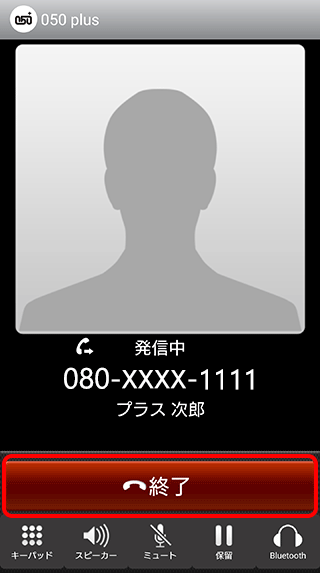
相手に電話が発信されます。
通話を終了する場合は[終了]をタップします。
「050 plus」が利用できない場合は、以下のページよりお問い合わせください。
 アンケートにご協力をお願いします
「疑問・問題は解決しましたか?」