
設定・トラブル
Google Chrome(Windows)のキャッシュを削除する|ブラウザーのキャッシュを削除
Windowsのブラウザー「Google Chrome」のキャッシュを削除する方法をご案内します。
Android端末の「Chrome アプリ」のキャッシュを削除したい場合はこちらを参照してください。
- OCNの設定・トラブル
-
サービスの種類

キャッシュを削除する際のご注意
-
サイトから自動的にログアウトされ、次回アクセスする際は、ID・パスワードの入力が必要になる場合があります。
-
オフラインで表示できていたWebサイトが、表示できなくなることがあります。
- STEP
- 1/5
[Google Chrome]を起動します。
- STEP
- 2/5
画面右上の[ メニュー]-[閲覧履歴データを削除]をクリックします。
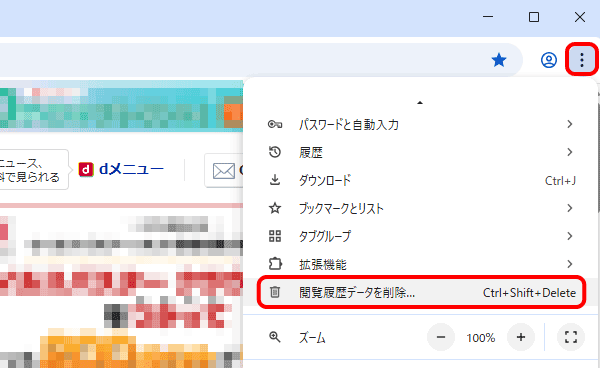

キーボードから操作する場合
キーボードの[CTRL]キー、[SHIFT]キー、[Del]または[Delete]キーを同時に押します。
[閲覧履歴データを削除]画面が表示されますので、次のステップにお進みください。
- STEP
- 3/5
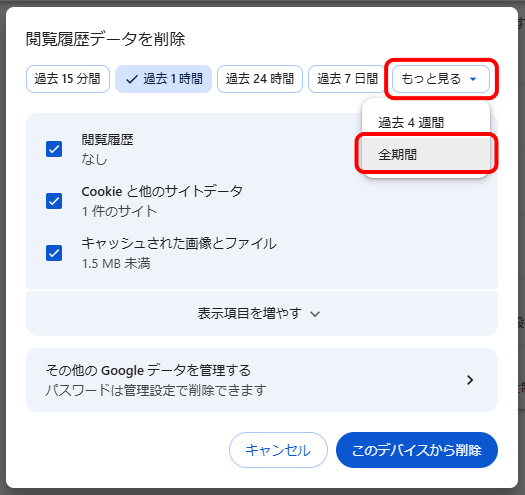
[閲覧履歴データを削除]画面が表示されます。
[もっと見る]をクリックし、プルダウンから[全期間]を選択します。
- STEP
- 4/5
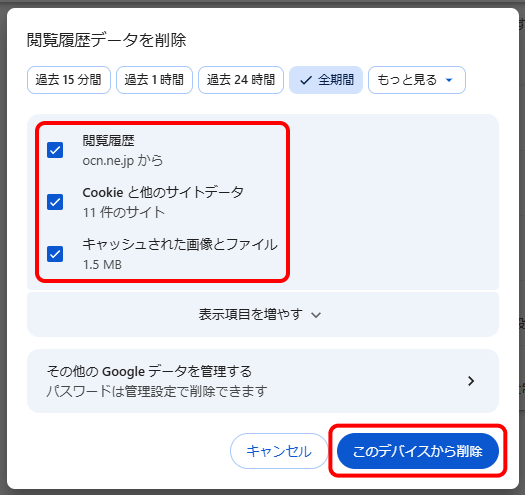
[閲覧履歴][Cookie と他のサイトデータ][キャッシュされた画像とファイル]にチェックします。
[このデバイスから削除]をクリックします。
- STEP
- 5/5
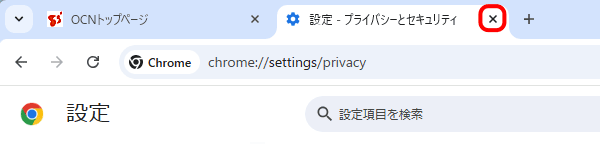
キャッシュのクリアが実施され[設定]画面が表示されます。
[設定]タブの[×]をクリックし、ウインドウを閉じます。
以上でキャッシュのクリアは完了です。
 アンケートにご協力をお願いします
「疑問・問題は解決しましたか?」
アンケート
お客さまサポートサイトへのご意見・ご要望をお聞かせください。
ご意見・ご要望がありましたら、ご自由にお書きください。
※ご意見・ご要望は、お客さまサポートサイトの改善に利用させていただきます。
※お問い合わせにはお答えできかねますので、個人情報の入力はご遠慮ください。
※ 本手順はGoogle Chromeのバージョン138.0.7204.184で作成しています。画面・アイコン・名称等は、端末により異なります。