
サービス名から探す : gooメールに関するお知らせ
メールソフトでの送受信(Mac OS X/POP)
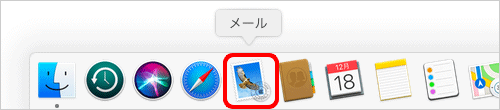
1.インターネットに接続し、[メール]を起動します。
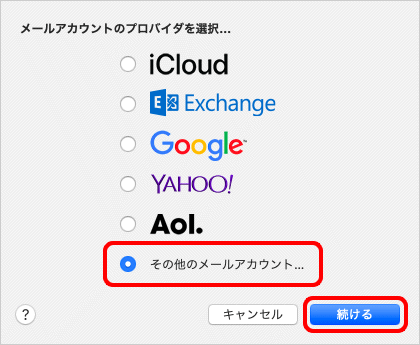
2.プロバイダの選択画面が表示されます。
[その他のメールアカウント]を選択し、[続ける]をクリックします。
【補足】
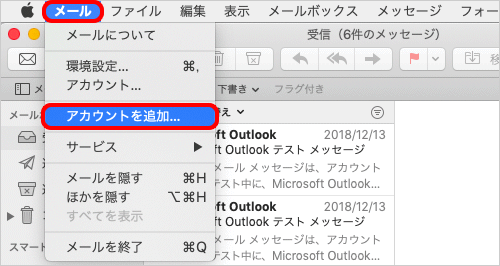
・プロバイダの選択画面が表示されない場合
メニューバーの[メール]-[アカウントを追加]をクリックします。
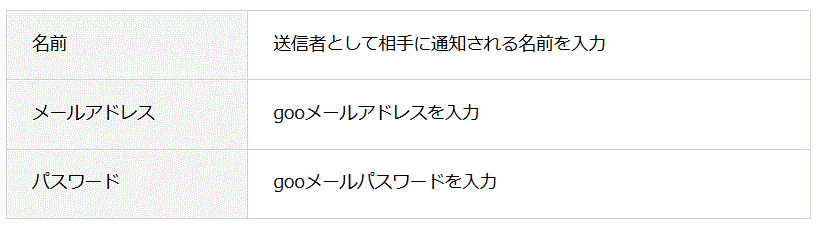
3.[メールアカウントを追加]画面が表示されます。
以下の表を参照して各項目を入力し、[サインイン]をクリックします。
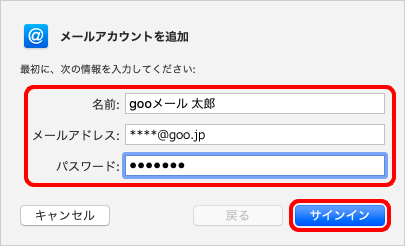
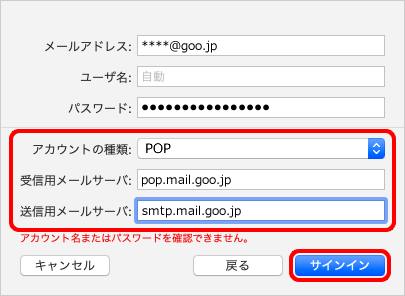
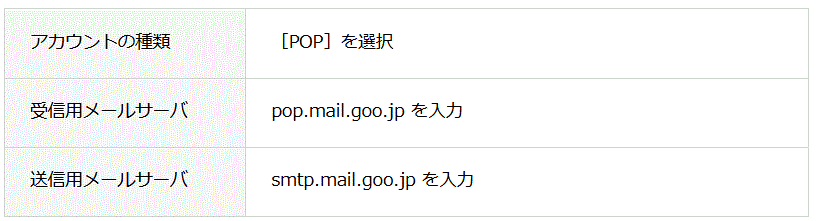
4.以下の表を参照して各項目を入力し、[サインイン]をクリックします。
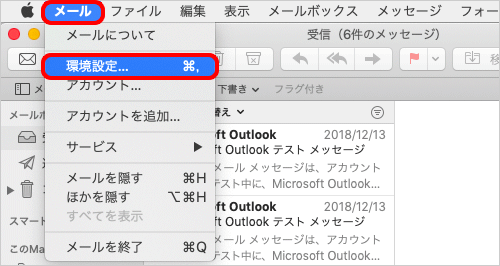
5.メニューバーの[メール]-[環境設定]をクリックします。
6.環境設定画面が表示されます。
[アカウント]をクリックし、設定したアカウントを選択します。
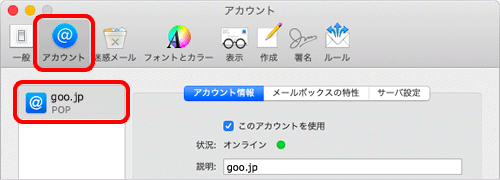
7.[アカウント情報]をクリックします。
[メッセージ受信後にメッセージのコピーをサーバから削除]のチェックを外します。
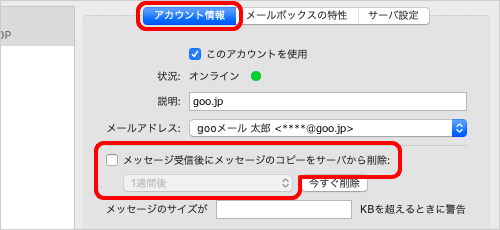
【補足】
・[メッセージ受信後にメッセージのコピーをサーバから削除]にチェックした場合
gooメール(Webメール)や他の端末で同じメールが受信できなくなります。
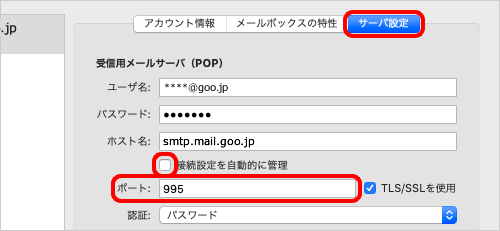
8.[サーバー設定]をクリックします。
[受信用メールサーバ(POP)]の[接続設定を自動的に管理]のチェックを外し、[ポート]に 995 を入力します。
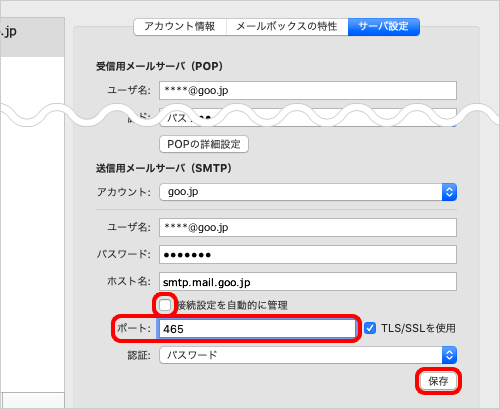
9.[送信用メールサーバ(SMTP)]の[接続設定を自動的に管理]のチェックを外し、[ポート]に 465 を入力します。
[保存]をクリックします。
10.画面左上の [ 閉じる]をクリックして設定完了です。
